

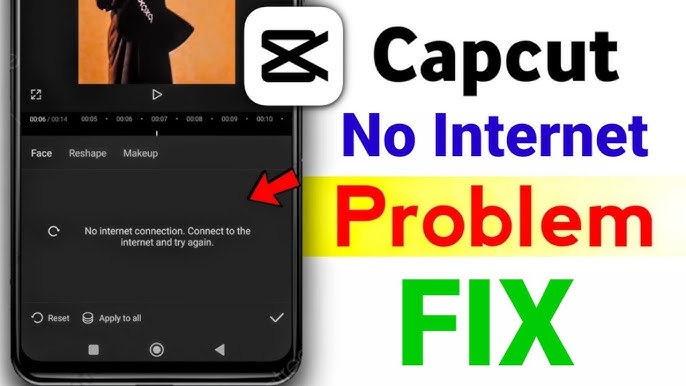
अगर आप CapCut APK इस्तेमाल करते हैं, तो आपको “इंटरनेट कनेक्शन नहीं” त्रुटि का सामना करना पड़ा होगा, जो बेहद परेशान करने वाली होती है क्योंकि आपका डिवाइस पहले से ही वाई-फ़ाई या मोबाइल डेटा से कनेक्टेड होता है। यह समस्या ज़रूरी यूटिलिटीज़ और फ़ीचर्स तक आपकी पहुँच को बाधित कर सकती है, जिससे आपके वीडियो एडिटिंग का काम बीच में ही रुक सकता है।
जब आप ऑनलाइन होते हैं, तब “इंटरनेट कनेक्शन नहीं” क्यों होता है?
CapCut APK एक लोकप्रिय क्लाउड-आधारित वीडियो एडिटिंग ऐप है जिसमें यूज़र-फ्रेंडली टेम्प्लेट, सहज इंटरफ़ेस और सीधे सोशल मीडिया प्लेटफ़ॉर्म पर पोस्ट करने की सुविधा है। CapCut में “इंटरनेट कनेक्शन नहीं” की समस्या के लिए मुख्य रूप से निम्नलिखित कारण ज़िम्मेदार हैं:
खराब इंटरनेट कनेक्टिविटी
यह आमतौर पर यही कारण होता है। भले ही आपका डिवाइस वाई-फ़ाई या डेटा से कनेक्टेड दिखाई दे, लेकिन संभावित कारण यह हो सकता है कि सिग्नल कमज़ोर है और CapCut संसाधनों को ठीक से लोड नहीं कर पा रहा है।
सर्वर समस्याएँ
CapCut के सर्वर कभी-कभी किसी थर्ड-पार्टी ऐप, रखरखाव या किसी अप्रत्याशित आउटेज के कारण क्रैश हो जाते हैं। ऐसी स्थिति में, आपका इंटरनेट काम कर रहा होने के बावजूद भी ऐप काम नहीं करेगा और “इंटरनेट कनेक्शन नहीं है” त्रुटि प्रदर्शित करेगा।
बग और गड़बड़ियाँ
किसी भी व्यापक रूप से उपयोग किए जाने वाले ऐप की तरह, CapCut में भी कुछ बग या सिस्टम क्रैश हो सकते हैं। दुनिया भर के लाखों उपयोगकर्ताओं की छोटी-मोटी गड़बड़ियों के कारण कभी-कभी लोडिंग में समस्याएँ आ सकती हैं या ऐप आपके इंटरनेट एक्सेस को पहचानने में बाधा उत्पन्न कर सकता है।
CapCut का पुराना संस्करण
पुराने ऐप के साथ संगतता समस्याएँ हो सकती हैं। डेवलपर्स अक्सर बग को ठीक करने, गति बढ़ाने और नई सुविधाएँ जोड़ने के लिए अपडेट जारी करते हैं। ऐसा न करने पर आपका कनेक्शन खराब हो सकता है या अप्रत्याशित रूप से काम कर सकता है।
CapCut में “इंटरनेट कनेक्शन नहीं” त्रुटि का समाधान कैसे करें
अब जब आप इसके कारण जान गए हैं, तो आइए समाधान देखें। अब, आइए देखें कि CapCut मॉड पर इंटरनेट कनेक्शन नहीं होने की त्रुटि का समाधान कैसे किया जा सकता है:
✅ 1. अपने इंटरनेट कनेक्शन की समीक्षा करें और उसे मज़बूत बनाएँ
सुनिश्चित करें कि आपके पास एक मज़बूत वाई-फ़ाई नेटवर्क या तेज़ मोबाइल डेटा कनेक्शन है।
- अगर यही समस्या हो, तो हॉटस्पॉट की जाँच करें। जाँच के लिए वाई-फ़ाई और मोबाइल डेटा के बीच स्विच करें।
- अगर यह बहुत धीमा है, तो अपने राउटर को रीस्टार्ट करें या कनेक्शन को रीफ़्रेश करने के लिए एयरप्लेन मोड को चालू और बंद करें।
- CapCut खोलने से पहले, एक ऑनलाइन स्पीड चेकर का उपयोग करके अपनी इंटरनेट स्पीड की जाँच करें, ताकि प्रदर्शन का स्तर अच्छा बना रहे।
✅ 2. CapCut ऐप अपडेट करें
अगर आपका ऐप पुराना है, तो इससे कनेक्टिविटी और प्रदर्शन संबंधी समस्याएँ हो सकती हैं। इन चरणों का पालन करें:
- Google Play Store या App Store खोलें।
- CapCut खोजें।
- अगर आपको अपडेट बटन दिखाई दे, तो उस पर क्लिक करें।
- अगर आप नियमित रूप से अपने ऐप को अपडेट करते हैं, तो यह ज़्यादा सुचारू रूप से और कम बग्स के साथ काम करेगा।
✅ 3. CapCut को फिर से इंस्टॉल करें
कुछ मामलों में, दूषित फ़ाइलों को ठीक करने या छिपे हुए बग्स को ठीक करने के लिए ऐप को फिर से इंस्टॉल करना होगा:
- अपने डिवाइस से CapCut हटाएँ।
- अपने फ़ोन को रीस्टार्ट करें।
- इसे ऐप स्टोर से फिर से इंस्टॉल करें।
✅ 4. ऐप कैश और डेटा साफ़ करें
कभी-कभी, आपकी कैश फ़ाइलें बहुत सारे कचरे से भरी होती हैं और आपको CapCut APK तक ऑनलाइन पहुँचने की अनुमति नहीं देती हैं:
- CapCut ऐप को टैप करके रखें।
- ऐप जानकारी > स्टोरेज पर टैप करें।
- कैश साफ़ करें पर क्लिक करें।
अंतिम विचार
CapCut APK में “इंटरनेट कनेक्शन नहीं” त्रुटि निराशाजनक हो सकती है, खासकर जब आप कोई नया वीडियो संपादित या अपलोड करने का मन बना चुके हों। लेकिन ज़्यादातर मामलों में, यह कुछ बुनियादी समस्या निवारण चरणों, जैसे कि अपना कनेक्शन जाँचना, ऐप अपडेट करना, या कैश साफ़ करना, से आसानी से हल हो जाती है। अगर बाकी सब विफल हो जाए, तो CapCut को फिर से इंस्टॉल करना आमतौर पर सबसे अच्छा विकल्प होता है।