

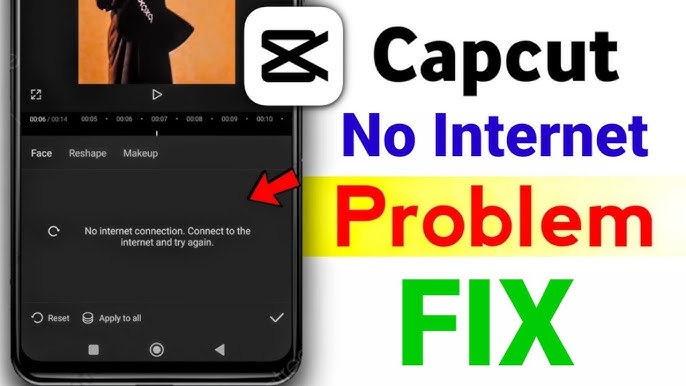
CapCut APK をお使いの方は、「インターネット接続なし」エラーに遭遇したことがあるかもしれません。デバイスが既に Wi-Fi またはモバイルデータ通信に接続されているにもかかわらず、このエラーが表示されるのは非常に煩わしいものです。このため、重要なユーティリティや機能にアクセスできなくなり、最終的にはビデオ編集のフローが中断され、プロジェクトの途中で停止してしまう可能性があります。
オンラインなのに「インターネット接続なし」エラーが表示されるのはなぜですか?
CapCut APK は、使いやすいテンプレート、シームレスなインターフェース、ソーシャルメディアプラットフォームへの直接投稿機能を備えた人気のクラウドベースのビデオ編集アプリです。CapCut で「インターネット接続なし」問題が発生する主な原因は次のとおりです。
インターネット接続の不安定さ
これがよくある説明です。デバイスがWi-Fiまたはデータ通信に接続していると表示されていても、信号が弱く、CapCutがリソースを適切に読み込めないことが原因と考えられます。
サーバーの問題
CapCutのサーバーは、サードパーティ製アプリ、メンテナンス、または予期せぬ障害などにより、クラッシュすることがあります。このような状況では、インターネットに接続していてもアプリは動作せず、「インターネット接続なし」というエラーが表示されます。
バグと不具合
広く使用されている他のアプリと同様に、CapCutにもバグやシステムクラッシュが発生する可能性があります。世界中の何百万人ものユーザーによる軽微な不具合により、読み込みに問題が発生したり、アプリがインターネット接続を認識できなかったりする場合があります。
CapCutの古いバージョン
古いアプリでは互換性の問題が発生する可能性があります。開発者は、バグの修正、速度向上、新機能の導入のために、頻繁にアップデートを行っています。そうしないと、接続に不具合が生じたり、予期しない動作が発生したりする可能性があります。
CapCut の「インターネット接続なし」エラーの解決方法
原因がわかったところで、解決策を見てみましょう。CapCut mod でインターネット接続なしエラーを解決するにはどうすればいいのか、見ていきましょう。
✅ 1. インターネット接続の確認と強化
Wi-Fi ネットワークまたはモバイルデータ通信速度が速いことを確認してください。
- 同じ問題が発生する場合は、ホットスポットを試してみてください。Wi-Fi とモバイルデータ通信を切り替えて確認してください。
- 速度が遅い場合は、ルーターを再起動するか、機内モードのオン/オフを切り替えて接続を更新してみてください。
- CapCut を開く前に、オンラインのスピードチェッカーを使用してインターネット速度を確認し、適切なパフォーマンスレベルを維持してください。
✅ 2. CapCut アプリを更新する
アプリが古くなっていると、接続やパフォーマンスに問題が発生する可能性があります。以下の手順に従ってください。
- Google Play ストアまたは App Store を開きます。
- CapCut を検索します。
- 「更新」ボタンが表示されたらクリックします。
- アプリを定期的に更新すると、よりスムーズに動作し、バグも少なくなります。
✅ 3. CapCut を再インストールする
破損したファイルを修復したり、隠れたバグを修正したりするために、アプリを再インストールする必要がある場合があります。
- デバイスから CapCut を削除します。
- スマートフォンを再起動します。
- App Store から再インストールします。
✅ 4. アプリのキャッシュとデータを消去する
キャッシュファイルに大量の不要なデータが蓄積され、CapCut APK にアクセスできなくなる場合があります。
- CapCut アプリを長押しします。
- 「アプリ情報」>「ストレージ」をタップします。
- 「キャッシュをクリア」をクリックしてください。
まとめ
CapCut APK の「インターネット接続なし」エラーは、特に動画の編集やアップロードをしようと決めた直後など、イライラさせられるものです。しかし、ほとんどの場合、接続の確認、アプリのアップデート、キャッシュのクリアといった基本的なトラブルシューティング手順で簡単に解決できます。それでも解決しない場合は、CapCut を再インストールするのが最善策です。