

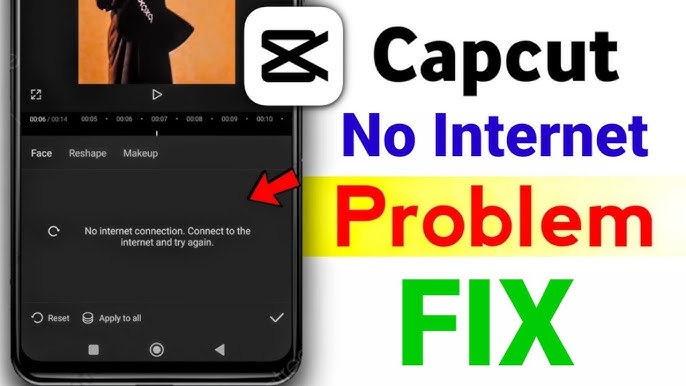
Si usas CapCut APK, es posible que te hayas encontrado con el error “Sin conexión a internet”, un problema muy molesto porque tu dispositivo ya está conectado a wifi o datos móviles. Este inconveniente dificulta el acceso a utilidades y funciones esenciales, lo que puede interrumpir la edición de video y detener tus proyectos a mitad de camino.
¿Por qué no hay conexión a internet cuando estás conectado?
CapCut APK es una popular aplicación de edición de video en la nube con plantillas intuitivas, una interfaz fluida y la posibilidad de publicar directamente en redes sociales. Los principales responsables del error “Sin conexión a internet” en CapCut son:
Conexión a internet deficiente
Esta es la explicación habitual. Incluso si tu dispositivo muestra que está conectado a Wi-Fi o datos, la causa probable es que la señal sea débil y que CapCut no pueda cargar los recursos correctamente.
Problemas con el servidor
Los servidores de CapCut a veces fallan debido a una aplicación de terceros, mantenimiento o incluso una interrupción inesperada. En estas situaciones, la aplicación no funcionará aunque tu conexión a internet funcione y mostrará el error “Sin conexión a internet”.
Errores y fallos
Como cualquier aplicación de uso generalizado, CapCut puede sufrir errores o fallos del sistema. Pequeños fallos de millones de usuarios en todo el mundo pueden ocasionalmente provocar problemas de carga o impedir que la aplicación reconozca tu acceso a internet.
Versión desactualizada de CapCut
Pueden surgir problemas de compatibilidad con la aplicación desactualizada. Los desarrolladores suelen publicar actualizaciones para corregir errores, aumentar la velocidad e incorporar nuevas funciones. De lo contrario, tu conexión podría funcionar mal o comportarse de forma inesperada.
Cómo solucionar el error “Sin conexión a internet” de CapCut
Ahora que conoces las causas, veamos las soluciones. Veamos qué puedes hacer para solucionar el error de “Sin conexión a internet” en CapCut:
✅ 1. Revisa y refuerza tu conexión a internet
Asegúrate de tener una red wifi potente o datos móviles rápidos.
- Prueba el punto de acceso si ocurre el mismo problema. Alterna entre wifi y datos móviles para comprobarlo.
- Si es demasiado lento, prueba a reiniciar el router o a activar y desactivar el modo avión para restablecer la conexión.
- Comprueba tu velocidad de internet con un comprobador de velocidad online antes de abrir CapCut para mantener un buen rendimiento.
✅ 2. Actualiza la app de CapCut
Si tu app no está actualizada, podrías tener problemas de conectividad y rendimiento. Sigue estos pasos:
- Abre Google Play Store o App Store.
- Busca CapCut.
- Si ves un botón de Actualizar, haz clic en él.
- Si actualizas la app con regularidad, funcionará mejor y con menos errores.
✅ 3. Reinstala CapCut
En algunos casos, será necesario reinstalar la app para reparar archivos dañados o solucionar errores ocultos:
- Elimina CapCut de tu dispositivo.
- Reinicia el teléfono.
- Reinstálala desde la App Store.
✅ 4. Borra la caché y los datos de la app
A veces, la caché está llena de archivos basura y no te permite acceder a la APK de CapCut en línea:
- Mantén pulsada la app CapCut.
- Pulsa Información de la app > Almacenamiento.
- Haz clic en Borrar caché.
Reflexiones finales
El error “Sin conexión a internet” de CapCut APK puede ser frustrante, especialmente cuando decides editar o subir un nuevo video. Pero en la mayoría de los casos, se soluciona fácilmente con algunos pasos básicos, como verificar la conexión, actualizar la aplicación o borrar la caché. Si todo lo demás falla, reinstalar CapCut suele ser la mejor opción.