

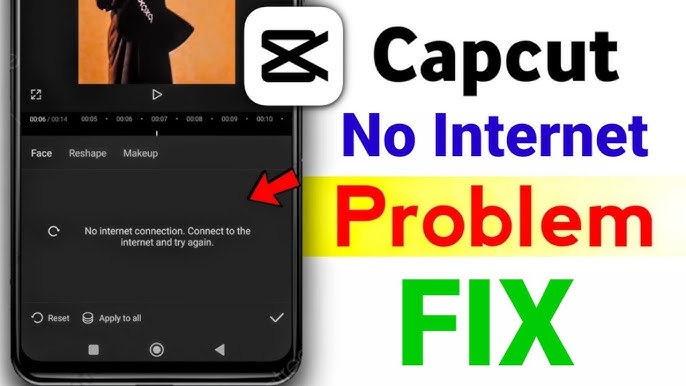
మీరు CapCut APKని ఉపయోగిస్తున్నట్లయితే, మీరు “ఇంటర్నెట్ కనెక్షన్ లేదు” ఎర్రర్ను ఎదుర్కొని ఉండవచ్చు, ఇది చాలా బాధించేది ఎందుకంటే మీ పరికరం ఇప్పటికే Wi-Fi లేదా మొబైల్ డేటాకు కనెక్ట్ చేయబడింది. ఈ లోపం మీ ముఖ్యమైన యుటిలిటీలు మరియు ఫీచర్లకు యాక్సెస్ను అడ్డుకుంటుంది, ఇది చివరికి మీ వీడియో ఎడిటింగ్ ప్రవాహానికి అంతరాయం కలిగించవచ్చు మరియు మీ ప్రాజెక్ట్లను మధ్యలో ఆపివేయవచ్చు.
మీరు ఆన్లైన్లో ఉన్నప్పుడు “ఇంటర్నెట్ కనెక్షన్ లేదు” ఎందుకు?
CapCut APK అనేది వినియోగదారు-స్నేహపూర్వక టెంప్లేట్లు, సజావుగా లేని ఇంటర్ఫేస్ మరియు సోషల్ మీడియా ప్లాట్ఫామ్లకు నేరుగా పోస్ట్ చేయడంతో కూడిన ప్రసిద్ధ క్లౌడ్-ఆధారిత వీడియో ఎడిటింగ్ యాప్. CapCutలో కనిపించే “ఇంటర్నెట్ కనెక్షన్ లేదు” సమస్యకు ప్రాథమికంగా కారణమయ్యేవి క్రిందివి:
పేలవమైన ఇంటర్నెట్ కనెక్టివిటీ
ఇది సాధారణ వివరణ. మీ పరికరం Wi-Fi లేదా డేటాకు కనెక్ట్ అయిందని చూపించినప్పటికీ, సిగ్నల్ బలహీనంగా ఉండటం మరియు CapCut వనరులను సముచితంగా లోడ్ చేయలేకపోవడం దీనికి కారణం కావచ్చు.
సర్వర్ సమస్యలు
CapCut యొక్క సర్వర్లు కొన్నిసార్లు మూడవ పక్ష యాప్, నిర్వహణ లేదా ఊహించని అంతరాయం కారణంగా క్రాష్ అవుతాయి. అటువంటి పరిస్థితులలో, మీ ఇంటర్నెట్ పనిచేస్తున్నప్పటికీ యాప్ పనిచేయదు మరియు అది “ఇంటర్నెట్ కనెక్షన్ లేదు” లోపాన్ని ప్రదర్శిస్తుంది.
బగ్లు మరియు గ్లిచ్లు
విస్తృతంగా ఉపయోగించే ఏదైనా యాప్ మాదిరిగానే, CapCut కొన్ని బగ్లు లేదా సిస్టమ్ క్రాష్లతో బాధపడవచ్చు. ప్రపంచవ్యాప్తంగా ఉన్న మిలియన్ల మంది వినియోగదారుల నుండి వచ్చే చిన్న చిన్న గ్లిచ్లు అప్పుడప్పుడు లోడ్ చేయడంలో సమస్యలకు దారితీయవచ్చు లేదా మీ ఇంటర్నెట్ యాక్సెస్ను గుర్తించడంలో యాప్ను అడ్డుకోవచ్చు.
CapCut యొక్క పాత వెర్షన్
పాతది కాని యాప్తో అనుకూలత సమస్యలు సంభవించవచ్చు. డెవలపర్లు తరచుగా బగ్లను పరిష్కరించడానికి, వేగాన్ని పెంచడానికి మరియు కొత్త ఫీచర్లను పరిచయం చేయడానికి నవీకరణలను పుష్ చేస్తారు. అలా చేయడంలో విఫలమైతే మీ కనెక్షన్ పనిచేయకపోవచ్చు లేదా ఊహించని విధంగా ప్రవర్తించవచ్చు.
క్యాప్కట్ “ఇంటర్నెట్ కనెక్షన్ లేదు” లోపాన్ని ఎలా పరిష్కరించాలి
ఇప్పుడు మీకు కారణాలు తెలుసు కాబట్టి, పరిష్కారాలను చూద్దాం. ఇప్పుడు, క్యాప్కట్ మోడ్లో ఇంటర్నెట్ కనెక్షన్ లేదు లోపాన్ని పరిష్కరించడానికి ఏమి చేయవచ్చో చూద్దాం:
✅ 1. మీ ఇంటర్నెట్ కనెక్షన్ను సమీక్షించి బలోపేతం చేయండి
మీరు బలమైన Wi-Fi నెట్వర్క్ లేదా వేగవంతమైన మొబైల్ డేటాను ఆన్లో ఉన్నారని నిర్ధారించుకోండి.
- అదే సమస్య ఉంటే హాట్స్పాట్ను పరీక్షించండి. తనిఖీ చేయడానికి Wi-Fi మరియు సెల్యులార్ డేటా మధ్య మారండి.
- ఇది చాలా నెమ్మదిగా ఉంటే, కనెక్షన్ను రిఫ్రెష్ చేయడానికి మీ రౌటర్ను పునఃప్రారంభించండి లేదా ఎయిర్ప్లేన్ మోడ్ను ప్రారంభించి నిలిపివేయండి.
- మంచి స్థాయి పనితీరును నిర్వహించడానికి సహాయపడటానికి, మీరు క్యాప్కట్ను తెరవడానికి ముందు ఆన్లైన్ స్పీడ్ చెకర్ని ఉపయోగించి మీ ఇంటర్నెట్ వేగాన్ని తనిఖీ చేయండి.
✅ 2. క్యాప్కట్ యాప్ను నవీకరించండి
మీ యాప్ పాతది అయితే, ఇది కనెక్టివిటీ మరియు పనితీరు సమస్యలకు దారితీయవచ్చు. ఈ దశలను అనుసరించండి:
- Google Play Store లేదా App Storeని తెరవండి.
- CapCut కోసం శోధించండి.
- మీరు నవీకరణ బటన్ను గమనించినట్లయితే, దానిపై క్లిక్ చేయండి.
- మీరు మీ యాప్ను క్రమం తప్పకుండా అప్డేట్ చేస్తుంటే, అది మరింత సజావుగా మరియు తక్కువ బగ్లతో పనిచేస్తుంది.
✅ 3. CapCutని మళ్లీ ఇన్స్టాల్ చేయండి
కొన్ని సందర్భాల్లో, పాడైన ఫైల్లను రిపేర్ చేయడానికి లేదా దాచిన బగ్లను పరిష్కరించడానికి యాప్ను తిరిగి ఇన్స్టాల్ చేయాల్సి ఉంటుంది:
- మీ పరికరం నుండి CapCutని తొలగించండి.
- మీ ఫోన్ను రీస్టార్ట్ చేయండి.
- యాప్ స్టోర్ నుండి దాన్ని మళ్లీ ఇన్స్టాల్ చేయండి.
✅ 4. యాప్ కాష్ మరియు డేటాను క్లియర్ చేయండి
కొన్నిసార్లు, మీ కాష్ ఫైల్లు చాలా చెత్తతో నిండి ఉంటాయి మరియు CapCut APK కోసం ఆన్లైన్ యాక్సెస్ చేయడానికి మిమ్మల్ని అనుమతించవు:
- CapCut యాప్ను నొక్కి పట్టుకోండి.
- యాప్ సమాచారం > నిల్వను నొక్కండి.
- క్లియర్ కాష్ని క్లిక్ చేయండి.
తుది ఆలోచనలు
CapCut APK “ఇంటర్నెట్ కనెక్షన్ లేదు” లోపం నిరాశపరిచింది, ముఖ్యంగా మీరు కొత్త వీడియోను సవరించాలని లేదా అప్లోడ్ చేయాలని నిర్ణయించుకున్నప్పుడు. కానీ చాలా సందర్భాలలో, మీ కనెక్షన్ను తనిఖీ చేయడం, యాప్ను నవీకరించడం లేదా కాష్ను క్లియర్ చేయడం వంటి కొన్ని ప్రాథమిక ట్రబుల్షూటింగ్ దశలతో ఇది పరిష్కరించబడుతుంది. మిగతావన్నీ విఫలమైతే, క్యాప్కట్ను తిరిగి ఇన్స్టాల్ చేయడం సాధారణంగా మీ ఉత్తమ పందెం.