

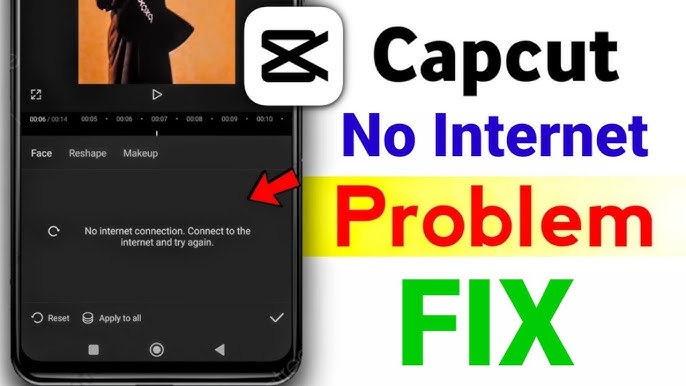
Wenn Sie CapCut APK verwenden, kennen Sie möglicherweise den Fehler „Keine Internetverbindung“. Dieser ist äußerst ärgerlich, da Ihr Gerät bereits mit WLAN oder mobilen Daten verbunden ist. Dadurch haben Sie keinen Zugriff auf wichtige Tools und Funktionen, was Ihre Videobearbeitung unterbrechen und Ihre Projekte mittendrin stoppen kann.
Warum wird „Keine Internetverbindung“ angezeigt, wenn Sie online sind?
CapCut APK ist eine beliebte cloudbasierte Videobearbeitungs-App mit benutzerfreundlichen Vorlagen, einer nahtlosen Benutzeroberfläche und der Möglichkeit, direkt auf Social-Media-Plattformen zu posten. Die folgenden Ursachen sind hauptsächlich für das Problem „Keine Internetverbindung“ bei CapCut verantwortlich:
Schlechte Internetverbindung
Dies ist die übliche Erklärung. Selbst wenn Ihr Gerät eine WLAN- oder Datenverbindung anzeigt, liegt die wahrscheinliche Ursache darin, dass das Signal schwach ist und CapCut die Ressourcen nicht ordnungsgemäß laden kann.
Serverprobleme
Die Server von CapCut stürzen manchmal aufgrund einer Drittanbieter-App, Wartungsarbeiten oder sogar eines unerwarteten Ausfalls ab. In solchen Fällen funktioniert die App trotz funktionierender Internetverbindung nicht und zeigt die Fehlermeldung „Keine Internetverbindung“ an.
Fehler und Störungen
Wie bei jeder weit verbreiteten App kann es auch bei CapCut zu Fehlern oder Systemabstürzen kommen. Kleinere Störungen bei Millionen von Nutzern weltweit können gelegentlich zu Ladeproblemen führen oder die App daran hindern, Ihren Internetzugang zu erkennen.
Veraltete Version von CapCut
Mit der veralteten App können Kompatibilitätsprobleme auftreten. Entwickler veröffentlichen regelmäßig Updates, um Fehler zu beheben, die Geschwindigkeit zu erhöhen und neue Funktionen einzuführen. Andernfalls kann es zu Verbindungsstörungen oder unerwartetem Verhalten kommen.
So beheben Sie den CapCut-Fehler „Keine Internetverbindung“
Nachdem Sie nun die Ursachen kennen, sehen wir uns die Lösungen an. Sehen wir uns nun an, wie Sie den Fehler „Keine Internetverbindung“ im CapCut-Mod beheben können:
✅ 1. Überprüfen und verbessern Sie Ihre Internetverbindung
Stellen Sie sicher, dass Sie über ein starkes WLAN-Netzwerk oder eine schnelle mobile Datenverbindung verfügen.
- Testen Sie den Hotspot, falls das Problem weiterhin besteht. Wechseln Sie zur Überprüfung zwischen WLAN und mobilen Daten.
- Ist die Verbindung zu langsam, starten Sie Ihren Router neu oder aktivieren und deaktivieren Sie den Flugmodus, um die Verbindung zu aktualisieren.
- Überprüfen Sie Ihre Internetgeschwindigkeit mit einem Online-Geschwindigkeitstester, bevor Sie CapCut öffnen, um eine gute Leistung zu gewährleisten.
✅ 2. CapCut-App aktualisieren
Wenn Ihre App veraltet ist, kann dies zu Verbindungs- und Leistungsproblemen führen. Gehen Sie folgendermaßen vor:
- Öffnen Sie den Google Play Store oder App Store.
- Suchen Sie nach CapCut.
- Klicken Sie auf die Schaltfläche „Aktualisieren“.
- Regelmäßige Updates sorgen für reibungsloseres und fehlerfreieres Funktionieren der App.
✅ 3. CapCut neu installieren
In manchen Fällen muss die App neu installiert werden, um beschädigte Dateien zu reparieren oder versteckte Fehler zu beheben:
- Löschen Sie CapCut von Ihrem Gerät.
- Starten Sie Ihr Smartphone neu.
- Installieren Sie die App erneut aus dem App Store.
✅ 4. App-Cache und Daten leeren
Manchmal sind Ihre Cache-Dateien mit Datenmüll gefüllt und verhindern den Online-Zugriff auf die CapCut-APK:
- Tippen und halten Sie die CapCut-App gedrückt.
- Tippen Sie auf App-Info > Speicher.
- Klicken Sie auf Cache leeren.
Zusammenfassung
Der CapCut APK-Fehler „Keine Internetverbindung“ kann frustrierend sein, insbesondere wenn Sie ein neues Video bearbeiten oder hochladen möchten. In den meisten Fällen lässt er sich jedoch mit einigen einfachen Schritten beheben, z. B. durch Überprüfen der Verbindung, Aktualisieren der App oder Leeren des Caches. Wenn alles andere fehlschlägt, ist eine Neuinstallation von CapCut in der Regel die beste Lösung.