

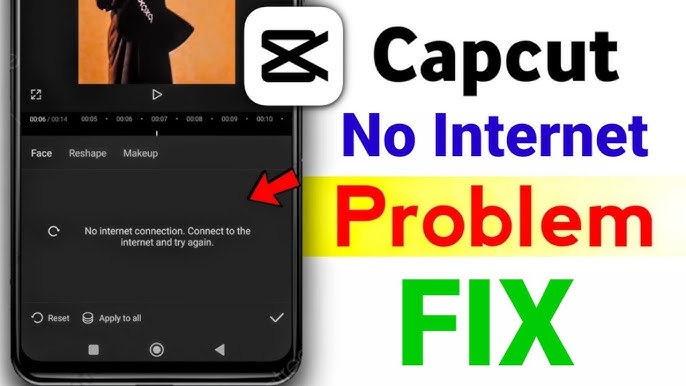
หากคุณใช้ CapCut APK คุณอาจเคยเจอข้อผิดพลาด “ไม่มีการเชื่อมต่ออินเทอร์เน็ต” ซึ่งสร้างความรำคาญอย่างมากเนื่องจากอุปกรณ์ของคุณเชื่อมต่อกับ Wi-Fi หรืออินเทอร์เน็ตมือถืออยู่แล้ว ปัญหานี้จะทำให้การเข้าถึงยูทิลิตี้และฟีเจอร์ที่จำเป็นของคุณถูกขัดขวาง ซึ่งอาจทำให้ขั้นตอนการตัดต่อวิดีโอของคุณหยุดชะงักและโปรเจ็กต์ของคุณหยุดชะงักในที่สุด
ทำไมจึง “ไม่มีการเชื่อมต่ออินเทอร์เน็ต” เมื่อคุณออนไลน์อยู่?
CapCut APK เป็นแอปตัดต่อวิดีโอบนคลาวด์ยอดนิยมที่มีเทมเพลตที่ใช้งานง่าย อินเทอร์เฟซที่ราบรื่น และสามารถโพสต์ลงโซเชียลมีเดียได้โดยตรง สาเหตุหลักของปัญหา “ไม่มีการเชื่อมต่ออินเทอร์เน็ต” ที่พบใน CapCut มีดังนี้:
การเชื่อมต่ออินเทอร์เน็ตไม่ดี
นี่คือคำอธิบายที่พบบ่อย แม้ว่าอุปกรณ์ของคุณจะแสดงว่าเชื่อมต่อกับ Wi-Fi หรืออินเทอร์เน็ต สาเหตุที่เป็นไปได้คือสัญญาณอ่อนและ CapCut ไม่สามารถโหลดทรัพยากรได้อย่างเหมาะสม
ปัญหาเซิร์ฟเวอร์
บางครั้งเซิร์ฟเวอร์ของ CapCut อาจขัดข้องเนื่องจากแอปพลิเคชันของบุคคลที่สาม การบำรุงรักษา หรือแม้แต่การหยุดทำงานโดยไม่คาดคิด ในสถานการณ์เช่นนี้ แอปจะไม่ทำงานแม้ว่าอินเทอร์เน็ตของคุณจะใช้งานได้ และจะแสดงข้อผิดพลาด “ไม่มีการเชื่อมต่ออินเทอร์เน็ต”
ข้อบกพร่องและข้อผิดพลาด
เช่นเดียวกับแอปอื่นๆ ที่ใช้กันอย่างแพร่หลาย CapCut อาจประสบปัญหาข้อบกพร่องหรือระบบขัดข้อง ข้อผิดพลาดเล็กๆ น้อยๆ จากผู้ใช้หลายล้านคนทั่วโลกอาจนำไปสู่ปัญหาในการโหลดหรือขัดขวางไม่ให้แอปรับรู้การเข้าถึงอินเทอร์เน็ตของคุณ
CapCut เวอร์ชันเก่า
แอปเวอร์ชันเก่าอาจมีปัญหาด้านความเข้ากันได้ นักพัฒนามักจะผลักดันการอัปเดตเพื่อแก้ไขข้อบกพร่อง เพิ่มความเร็ว และนำเสนอฟีเจอร์ใหม่ๆ การไม่ทำเช่นนี้อาจทำให้การเชื่อมต่อของคุณทำงานผิดปกติหรือทำงานผิดปกติ
วิธีแก้ไขข้อผิดพลาด “ไม่มีการเชื่อมต่ออินเทอร์เน็ต” ของ CapCut
เมื่อคุณทราบสาเหตุแล้ว มาดูวิธีแก้ไขกัน ทีนี้มาดูกันว่าจะทำอย่างไรเพื่อแก้ไขข้อผิดพลาด “ไม่มีการเชื่อมต่ออินเทอร์เน็ต” ใน CapCut mod:
✅ 1. ตรวจสอบและเพิ่มประสิทธิภาพการเชื่อมต่ออินเทอร์เน็ตของคุณ
ตรวจสอบให้แน่ใจว่าคุณกำลังใช้เครือข่าย Wi-Fi ที่แรงหรืออินเทอร์เน็ตมือถือความเร็วสูง
- ทดสอบฮอตสปอตหากพบปัญหาเดียวกัน สลับระหว่าง Wi-Fi และข้อมูลมือถือเพื่อตรวจสอบ
- หากช้าเกินไป ให้ลองรีสตาร์ทเราเตอร์ หรือเปิดและปิดโหมดเครื่องบินเพื่อรีเฟรชการเชื่อมต่อ
- ตรวจสอบความเร็วอินเทอร์เน็ตของคุณโดยใช้เครื่องมือตรวจสอบความเร็วออนไลน์ก่อนเปิด CapCut เพื่อช่วยรักษาประสิทธิภาพการทำงานให้อยู่ในระดับที่เหมาะสม
✅ 2. อัปเดตแอป CapCut
หากแอปของคุณล้าสมัย อาจทำให้เกิดปัญหาการเชื่อมต่อและประสิทธิภาพการทำงาน ทำตามขั้นตอนเหล่านี้:
- เปิด Google Play Store หรือ App Store
- ค้นหา CapCut
- หากคุณสังเกตเห็นปุ่มอัปเดต ให้คลิกปุ่มนั้น
- หากคุณอัปเดตแอปเป็นประจำ แอปจะทำงานได้ราบรื่นขึ้นและมีบั๊กน้อยลง
✅ 3. ติดตั้ง CapCut ใหม่
ในบางกรณี จำเป็นต้องติดตั้งแอปใหม่เพื่อซ่อมแซมไฟล์ที่เสียหายหรือแก้ไขบั๊กที่ซ่อนอยู่:
- ลบ CapCut ออกจากอุปกรณ์ของคุณ
- รีสตาร์ทโทรศัพท์
- ติดตั้งใหม่จาก App Store
✅ 4. ล้างแคชและข้อมูลแอป
บางครั้งไฟล์แคชของคุณเต็มไปด้วยไฟล์ขยะจำนวนมาก และไม่อนุญาตให้คุณเข้าถึง CapCut APK ออนไลน์:
- แตะแอป CapCut ค้างไว้
- แตะ ข้อมูลแอป > พื้นที่เก็บข้อมูล
- คลิกล้างแคช
ความคิดเห็นสุดท้าย
ข้อผิดพลาด “ไม่มีการเชื่อมต่ออินเทอร์เน็ต” ใน CapCut APK อาจทำให้หงุดหงิด โดยเฉพาะอย่างยิ่งเมื่อคุณตัดสินใจที่จะตัดต่อหรืออัปโหลดวิดีโอใหม่ แต่ในกรณีส่วนใหญ่ ปัญหาสามารถแก้ไขได้ด้วยขั้นตอนการแก้ไขปัญหาเบื้องต้น เช่น ตรวจสอบการเชื่อมต่อ อัปเดตแอป หรือล้างแคช หากวิธีอื่นๆ ไม่ได้ผล การติดตั้ง CapCut ใหม่มักจะเป็นทางเลือกที่ดีที่สุด