So verwenden Sie den Greenscreen in CapCut: Der vollständige Leitfaden für Anfänger
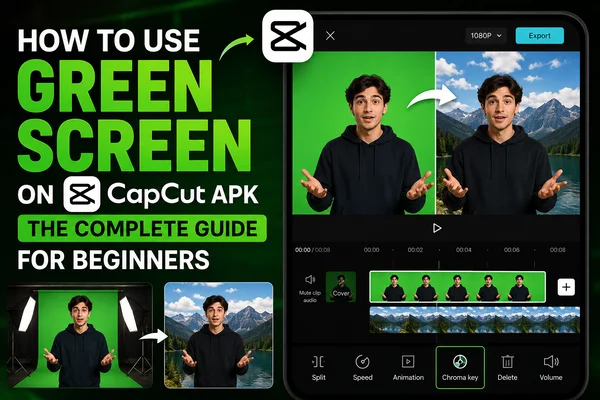
Die Entfernung und der Austausch von Hintergründen ist eine häufige Methode, um interessante Videos zu erstellen. Für viele war dies etwas, das zuvor zu technisch oder zeitaufwändig wirkte, aber das ist nicht mehr der Fall. Mit der Green-Screen-Funktion in CapCut APK können auch die unerfahrensten Redakteure Videohintergründe wechseln und hochwertige Inhalte erstellen, ohne Bearbeitungszauber zu kennen.
Was ist die Green-Screen-Funktion in CapCut?
Die Green-Screen-Funktionalität ermöglicht es Benutzern, einen einfarbigen Hintergrund (normalerweise grün) aus einem Video zu entfernen und durch einen anderen Hintergrund oder Clip zu ersetzen. Es ist ideal zum Hinzufügen von unterhaltsamen Effekten, Geschichtenerzählen oder einem beliebigen Hintergrund, in dem Ihr Motiv erscheinen soll.
Es gibt drei Hauptmethoden in CapCut:
- Chroma Key
- Auto Cutout
- Customized Cutout
Methode 1: Chroma Key verwenden
Chroma Key ist die am häufigsten verwendete Green-Screen-Effektmethode. So geht's:
CapCut Herunterladen und Öffnen
Laden Sie CapCut APK für diese zusätzlichen coolen Funktionen herunter.
Ihre Medien Importieren
Öffnen Sie ein neues Projekt und importieren Sie Ihr Hintergrundbild und Video. Überlagern Sie dann Ihr Green-Screen-Video.
Clips Schichten
Ziehen Sie den Green-Screen-Clip in der Zeitleiste über den Hintergrund.
Chroma Key Aktivieren
Tippen Sie auf das Green-Screen-Video und wählen Sie in dem unteren Menü Chroma Key. Wählen Sie die zu entfernende grüne Farbe mit der Farbauswahl.
Einstellungen Anpassen
Passen Sie die Intensitäts- und Schatteneinstellungen an, um ein natürliches Aussehen zu erreichen.
Vorschau und Exportieren
Zeigen Sie eine Vorschau Ihres Videos an, um sicherzustellen, dass der Hintergrund ausreichend sauber ist, und exportieren Sie ihn als große Datei.
Methode 2: Auto Cutout verwenden
Für eine schnellere, automatisierte Lösung führt CapCut's Auto Cutout dies mit einem einzigen Tippen durch.
Clips wie Oben Importieren
Auf den Green-Screen-Clip Tippen
Auto Cutout Auswählen
CapCut erkennt und löscht den Hintergrund automatisch.
Feinabstimmung
Ändern Sie die Größe, Position, Helligkeit oder den Schatten, damit Ihr Motiv in den neuen Hintergrund passt.
Vorschau und Exportieren
Überprüfen Sie, dass alles gut aussieht, und exportieren Sie dann Ihr Projekt!
Methode 3: Custom Cutout verwenden
Wenn Sie den Hintergrund präzise entfernen möchten, verwenden Sie die Funktion Benutzerdefinierter Zuschnitt. Dies gibt Ihnen vollständige Kontrolle über das, was Sie mit Pinseln und Radierern tun.
- Laden Sie CapCut APK herunter
- Fügen Sie Ihre Medien zur Zeitleiste hinzu
- Tippen Sie auf den Green-Screen-Clip
- Wählen Sie Angepassten Zuschnitt
Motiv Umrisse
Umreißen Sie das Motiv mit dem Pinselwerkzeug. Vergrößern Sie für bessere Genauigkeit.
Kanten Reinigen
Verwenden Sie dann das Radierwerkzeug, um Mängel oder grüne Füllungen um das Motiv herum zu entfernen.
Verbessern und Exportieren
Fügen Sie Effekte, Übergänge und sogar Text ein und exportieren Sie dann direkt ins Web.
Tipps zur Green-Screen-Bearbeitung in CapCut
Gleichmäßige Beleuchtung Verwenden
Entfernen Sie Schatten von Ihrem Green-Screen für professionellere Chroma-Key-Effekte.
Qualität Ihres Green-Screens
Wenn Sie sich für einen Green-Screen entscheiden, benötigen Sie einen hochwertige.
Wählen Sie den Richtigen Hintergrund
Wenden Sie hochauflösende Bilder oder Videoclips an, die mit Ihrem Thema harmonieren.
Chroma-Key-Einstellungen Anpassen
Belassen Sie es nicht bei den Standardeinstellungen, sondern passen Sie Intensität, Kanten und Schatten an.
Farbverschleppung Überprüfen
Wenn das Grün auf Ihr Motiv abprallt, können Sie dies mit Farbkorrektureinstellungen beheben.
Vor dem Exportieren Vorschau
Achten Sie darauf, dass jemand Ihr Video anschaut und wenn möglich Feedback gibt.
Abschließende Gedanken
Erstellen Sie professionell aussehende Szenenwechsel und beginnen Sie, Inhalte auf Ihrem Telefon mit der Kraft der Green-Screen-Funktionen von CapCut APK zu erstellen. Ganz gleich, ob Sie Ihre Videos für YouTube Shorts, Instagram Reels oder TikTok schneiden, das Wissen, wie Sie diese Tools verwenden, bietet den letzten Schliff, den Ihre Videos verdienen.


