Как использовать зелёный экран в CapCut APK: Полное руководство для начинающих
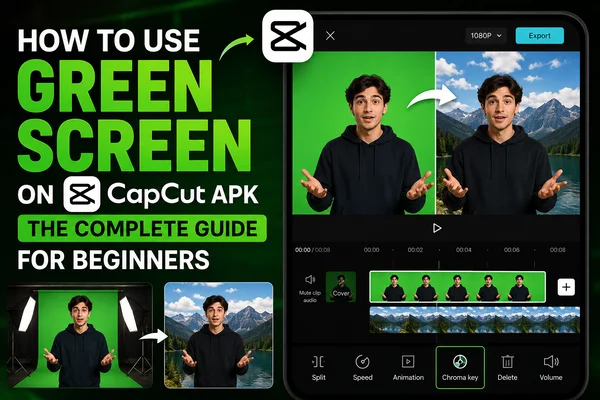
Удаление и замена фона - это обычный способ создания интересных видео. Для многих это было то, что раньше казалось слишком техническим или отнимало слишком много времени, теперь это не так. С функцией зеленого экрана в CapCut APK даже самые неопытные редакторы могут менять фоны видео и создавать высококачественный контент без необходимости знать какие-либо сложные техники редактирования.
Что такое функция зеленого экрана в CapCut?
Функция зеленого экрана позволяет пользователям удалять фон сплошного цвета (обычно зеленый) с видео и заменять его другим фоном или клипом. Он идеален для добавления забавных эффектов, рассказывания историй или любого фона, на котором вы хотите, чтобы ваш объект появился.
В CapCut существуют три основных метода:
- Chroma Key
- Auto Cutout
- Customized Cutout
Метод 1: Использование Chroma Key
Chroma Key - это наиболее часто используемый способ создания эффекта зеленого экрана. Вот как это сделать:
Загрузить и открыть CapCut
Загрузите CapCut APK для этих дополнительных интересных функций.
Импортировать ваше медиа
Откройте новый проект и импортируйте изображение фона и видео. Затем наложите видео зеленого экрана.
Слои клипов
Перетащите клип зеленого экрана над фоном на шкале времени.
Активировать Chroma Key
Коснитесь видео зеленого экрана и в нижнем меню выберите Chroma Key. Выберите зеленый цвет для удаления с помощью палитры цветов.
Регулировка параметров
Отрегулируйте параметры интенсивности и тени, чтобы добиться естественного вида.
Предпросмотр и экспорт
Просмотрите видео, чтобы убедиться, что фон достаточно чистый, и экспортируйте его как большой файл.
Метод 2: Использование Auto Cutout
Для более быстрого и автоматизированного решения Auto Cutout CapCut выполнит это в одно касание.
Импортировать клипы, как указано выше
Коснуться клипа зеленого экрана
Выбрать Auto Cutout
CapCut автоматически распознает и удалит фон.
Точная регулировка
Измените размер, положение, яркость или тень, чтобы ваш объект соответствовал новому фону.
Предпросмотр и экспорт
Убедитесь, что все выглядит хорошо, а затем экспортируйте свой проект!
Метод 3: Использование Custom Cutout
Если вы хотите удалить фон с точностью, используйте функцию пользовательского вырезания. Это позволяет вам иметь полный контроль над тем, что вы делаете кистями и ластиками.
- Загрузить CapCut APK
- Добавить медиа на вашу шкалу времени
- Коснуться клипа зеленого экрана
- Выбрать пользовательское вырезание
Контур объекта
Обведите объект с помощью инструмента кисть. Увеличьте масштаб для лучшей точности.
Очистить края
Затем используйте инструмент ластик, чтобы стереть любые недостатки или зеленую заливку вокруг объекта.
Улучшить и экспортировать
Включите эффекты, переходы и даже ваш текст, затем экспортируйте прямо в Интернет.
Советы по редактированию зеленого экрана в CapCut
Используйте равномерное освещение
Удалите тени с вашего зеленого экрана для более профессиональных эффектов Chroma Key.
Качество вашего зеленого экрана
Если вы решили использовать зеленый экран, вам нужно использовать высокого качества.
Выберите правильный фон
Применяйте изображения или видеоклипы высокого разрешения, которые гармонируют с вашей темой.
Регулировка параметров Chroma Key
Не оставляйте это по умолчанию, а регулируйте интенсивность, края и тени.
Проверьте утечку цвета
Если зелень отражается на вашем объекте, вы можете исправить это с помощью параметров коррекции цвета.
Предпросмотр перед экспортом
Убедитесь, что кто-нибудь посмотрит ваше видео и даст отзыв, если это возможно.
Заключительные мысли
Создавайте изменения сцены, которые выглядят профессионально, и начните создавать контент на своем телефоне с помощью функций зеленого экрана CapCut APK. Независимо от того, режете ли вы видео для YouTube Shorts, Instagram Reels или TikTok, знание того, как использовать эти инструменты, придаст вашим видео финальный штрих, который они заслуживают.


