Como usar o fundo verde no CapCut APK: O guia completo para iniciantes
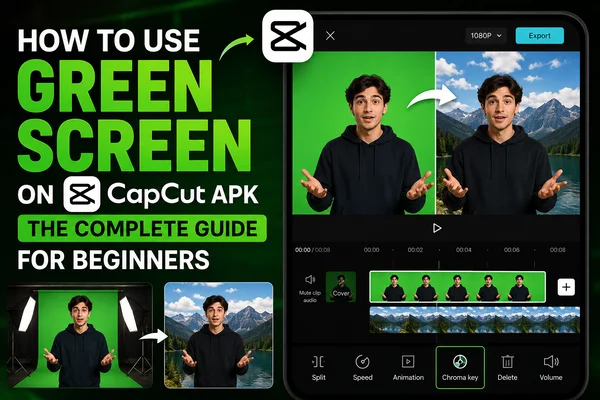
A remoção e substituição de fundo é uma maneira comum de fazer vídeos interessantes. Para muitos, isso era algo que anteriormente parecia muito técnico ou demorado, agora não é mais. Com o recurso de Tela Verde no CapCut APK, até mesmo os editores menos experientes podem trocar os fundos do vídeo e criar conteúdo de alta qualidade sem precisar conhecer nenhuma mágica de edição.
Qual é o Recurso de Tela Verde no CapCut?
A funcionalidade de tela verde permite aos usuários remover um fundo de cor sólida (geralmente verde) de um vídeo e substituí-lo por um fundo ou clipe diferente. É ideal para adicionar efeitos divertidos, contar histórias ou qualquer fundo no qual você deseja que seu assunto apareça.
Existem três métodos principais no CapCut:
- Chroma Key
- Auto Cutout
- Customized Cutout
Método 1: Usando Chroma Key
Chroma Key é a forma mais comumente usada de efeito de tela verde. Aqui está como fazer:
Baixar e Abrir CapCut
Baixe CapCut APK para esses recursos adicionais legais.
Importar Sua Mídia
Abra um novo projeto e importe sua imagem de fundo e vídeo. Em seguida, sobreponha seu vídeo de tela verde.
Camadas de Clipes
Arraste o clipe de tela verde sobre o fundo na linha do tempo.
Ativar Chroma Key
Toque no vídeo de tela verde e, no menu inferior, escolha Chroma Key. Selecione a cor verde a ser removida com o seletor de cores.
Ajustar Configurações
Ajuste as configurações de intensidade e sombra para alcançar uma aparência natural.
Visualizar e Exportar
Visualize seu vídeo para garantir que o fundo esteja razoavelmente limpo e exporte como um arquivo grande.
Método 2: Usando Auto Cutout
Para uma solução mais rápida e automatizada, o Auto Cutout do CapCut fará isso com um único toque.
Importar Clipes Como Acima
Toque no Clipe de Tela Verde
Selecione Auto Cutout
O CapCut reconhecerá e removerá automaticamente o fundo.
Ajuste Fino
Redimensione, reposicione, aumente o brilho ou a sombra para fazer seu assunto se encaixar no novo fundo.
Visualizar e Exportar
Verifique se tudo se parece bom e exporte seu projeto!
Método 3: Usando Custom Cutout
Se você deseja remover o fundo com precisão, use a função de Recorte Personalizado. Isso permite que você tenha controle total sobre o que está fazendo com pincéis e borrachas.
- Baixe CapCut APK
- Adicione Mídia à Sua Linha do Tempo
- Toque no Clipe de Tela Verde
- Escolha Personalizar Recorte
Delinear o Assunto
Delinee o assunto usando a ferramenta pincel. Amplie para melhor precisão.
Limpar as Bordas
Em seguida, use a ferramenta borracha para apagar qualquer imperfeição ou preenchimento verde ao redor do assunto.
Melhorar e Exportar
Inclua efeitos, transições e até seu texto, depois exporte diretamente para a web.
Dicas para Edição de Tela Verde no CapCut
Use Iluminação Uniforme
Remova sombras de sua tela verde para efeitos Chroma Key mais profissionais.
Qualidade de Sua Tela Verde
Se você escolher usar uma tela verde, precisará usar uma de boa qualidade.
Escolha o Fundo Correto
Aplique imagens ou clipes de vídeo de alta resolução que se harmonizem com seu tema.
Ajustar Configurações de Chroma Key
Não as deixe no padrão, em vez disso ajuste a intensidade, as bordas e as sombras.
Verificar Vazamento de Cor
Se o verde quicar em seu assunto, você pode corrigi-lo com configurações de ajuste de cor.
Visualizar Antes de Exportar
Certifique-se de que alguém assista ao seu vídeo e forneça comentários se possível.
Pensamentos Finais
Crie mudanças de cena com aparência profissional e comece a criar conteúdo em seu telefone com o poder dos recursos de Tela Verde do CapCut APK. Quer você esteja cortando seus vídeos para YouTube Shorts, Instagram Reels ou TikTok, saber como usar essas ferramentas fornecerá o toque final que seus vídeos merecem.


