CapCut APK 'ਤੇ ਗ੍ਰੀਨ ਸਕ੍ਰੀਨ ਦੀ ਵਰਤੋਂ ਕਿਵੇਂ ਕਰੀਏ: ਸ਼ੁਰੂਆਤ ਕਰਨ ਵਾਲਿਆਂ ਲਈ ਸੰਪੂਰਨ ਗਾਈਡ
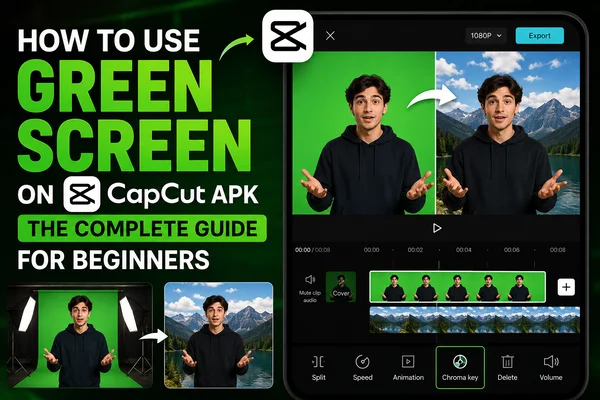
ਪੁਸ਼ਤੀਭੂਮੀ ਨੂੰ ਹਟਾਉਣਾ ਅਤੇ ਬਦਲਣਾ ਦਿਲਚਸਪ ਵੀਡੀਓ ਬਣਾਉਣ ਦਾ ਇੱਕ ਆਮ ਤਰੀਕਾ ਹੈ। ਬਹੁਤ ਸਾਰਿਆਂ ਲਈ, ਇਹ ਕੁਝ ਅਜਿਹਾ ਸੀ ਜੋ ਪਹਿਲਾਂ ਬਹੁਤ ਤਕਨੀਕੀ ਲੱਗਦਾ ਸੀ, ਜਾਂ ਬਹੁਤ ਸਮਾਂ ਲੈਣ ਵਾਲਾ ਸੀ, ਹੁਣ ਨਹੀਂ। CapCut APK ਉੱਪਰ ਗ੍ਰੀਨ ਸਕ੍ਰੀਨ ਫੀਚਰ ਦੇ ਨਾਲ, ਇੱਥੋ ਤਕ ਸਭ ਤੋਂ ਘੱਟ ਅਨੁਭਵੀ ਸੰਪਾਦਕ ਵੀ ਵੀਡੀਓ ਪਿਛਲੇ ਬਦਲ ਸਕਦੇ ਹਨ ਅਤੇ ਸੋਚ-ਸਮਝ ਦੀ ਕਿਸੇ ਵੀ ਲੋੜ ਤੋਂ ਬਿਨਾਂ ਉੱਚ ਗੁਣਵੱਤਾ ਵਾਲੀ ਸਮਗ੍ਰੀ ਬਣਾ ਸਕਦੇ ਹਨ।
CapCut ਵਿੱਚ ਗ੍ਰੀਨ ਸਕ੍ਰੀਨ ਫੀਚਰ ਕੀ ਹੈ?
ਗ੍ਰੀਨ ਸਕ੍ਰੀਨ ਫੰਕਸ਼ਨਾਲਿਟੀ ਯੂਜ਼ਰਜ਼ ਨੂੰ ਇੱਕ ਠੋਸ ਰੰਗ ਦੀ ਪਿਛਲੀ (ਆਮ ਤੌਰ ਤੇ ਹਰਾ) ਇੱਕ ਵੀਡੀਓ ਤੋਂ ਹਟਾਉਣ ਅਤੇ ਇੱਕ ਵੱਖਰੇ ਪਿਛਲੇ ਜਾਂ ਕਲਿਪ ਨਾਲ ਬਦਲਣ ਦੇ ਯੋਗ ਬਣਾਉਂਦੀ ਹੈ। ਇਹ ਮਜ਼ੇਦਾਰ ਪ੍ਰਭਾਵ ਜੋੜਨ, ਕਹਾਣੀ ਕਹਿਣ ਜਾਂ ਕਿਸੇ ਵੀ ਪਿਛਲੇ ਲਈ ਆਦਰਸ਼ ਹੈ ਜਿਸ ਵਿੱਚ ਤੁਸੀਂ ਆਪਣਾ ਵਿਸ਼ਾ ਪ੍ਰਗਟ ਕਰਨਾ ਚਾਹੁੰਦੇ ਹੋ।
CapCut ਵਿੱਚ ਤਿੰਨ ਮੁੱਖ ਤਰੀਕੇ ਹਨ:
- Chroma Key
- Auto Cutout
- Customized Cutout
ਵਿਧੀ 1: Chroma Key ਦੀ ਵਰਤੋਂ ਕਰਨਾ
Chroma Key ਗ੍ਰੀਨ ਸਕ੍ਰੀਨ ਪ੍ਰਭਾਵ ਦਾ ਸਭ ਤੋਂ ਆਮ ਵਰਤੀ ਜਾਣ ਵਾਲਾ ਤਰੀਕਾ ਹੈ। ਇਹ ਕਿਵੇਂ ਕਰਨਾ ਹੈ:
CapCut ਨੂੰ ਡਾউਨਲੋਡ ਅਤੇ ਖੋਲੋ
ਉਹ ਵਾਧੂ ਠੰਡੇ ਫੀਚਰਾਂ ਲਈ CapCut APK ਨੂੰ ਡਾਉਨਲੋਡ ਕਰੋ।
ਆਪਣੇ ਮੀਡੀਆ ਨੂੰ ਦਰਜ ਕਰੋ
ਇੱਕ ਨਵੀਂ ਪ੍ਰਕਲਪ ਖੋਲੋ ਅਤੇ ਆਪਣਕ ਪਿਛਲੇ ਪ੍ਰਸ ਅਤੇ ਵੀਡੀਓ ਨੂੰ ਦਰਜ ਕਰੋ। ਫਿਰ ਆਪਣੀ ਗ੍ਰੀਨ ਸਕ੍ਰੀਨ ਵੀਡੀਓ ਨੂੰ ਓਵਰਲੇ ਕਰੋ।
ਕਲਿਪਾਂ ਨੂੰ ਲੇਅਰ ਕਰੋ
ਟਾਈਮ ਲਾਈਨ ਵਿੱਚ ਗ੍ਰੀਨ ਸਕ੍ਰੀਨ ਕਲਿਪ ਨੂੰ ਬੈਕਗ੍ਰਾਊਂਡ ਦੇ ਉੱਪਰ ਖਿੱਚੋ।
Chroma Key ਨੂੰ ਸਰਗਰਮ ਕਰੋ
ਗ੍ਰੀਨ ਸਕ੍ਰੀਨ ਵੀਡੀਓ ਨੂੰ ਟੈਪ ਕਰੋ, ਅਤੇ ਹੇਠਲੇ ਮੀਨੂ ਵਿੱਚ, Chroma Key ਨੂੰ ਚੁਣੋ। ਰੰਗ ਚੁਣੀ ਨਾਲ ਹਟਾਉਣ ਲਈ ਹਰਾ ਰੰਗ ਚੁਣੋ।
ਸੈਟਿੰਗਾਂ ਨੂੰ ਸਮਾਓ
ਇੱਕ ਕੁਦਰਤੀ ਦਿੱਖ ਪ੍ਰਾਪਤ ਕਰਨ ਲਈ ਤਿਵ੍ਰਤਾ ਅਤੇ ਛਾਇਆ ਸੈਟਿੰਗਾਂ ਨੂੰ ਸਮਾਓ।
ਪ੍ਰੀਵਿਊ ਅਤੇ ਨਿਰਯਾਤ ਕਰੋ
ਆਪਣੀ ਵੀਡੀਓ ਨੂੰ ਪ੍ਰੀਵਿਊ ਕਰੋ ਤਾ ਕਿ ਪਿਛਲੀ ਜਾਂਚ ਤੌਰ ਤੇ ਸਾਫ ਹੋ ਅਤੇ ਇਸ ਨੂੰ ਇੱਕ ਵੱਡੀ ਫਾਈਲ ਦੇ ਤੌਰ ਤੇ ਨਿਰਯਾਤ ਕਰੋ।
ਵਿਧੀ 2: Auto Cutout ਦੀ ਵਰਤੋਂ ਕਰਨਾ
ਇੱਕ ਤੇਜ਼, ਵਧੇਰੇ ਆਟੋਮੇਟਿਕ ਹੱਲ ਲਈ, CapCut ਦੀ Auto Cutout ਇਸ ਨੂੰ ਇੱਕੋ ਟੈਪ ਵਿੱਚ ਕਰੇਗੀ।
ਉਪਰ ਦੱਸੀਆਂ ਗਈਆਂ ਕਲਿਪਾਂ ਨੂੰ ਦਰਜ ਕਰੋ
ਗ੍ਰੀਨ ਸਕ੍ਰੀਨ ਕਲਿਪ ਨੂੰ ਟੈਪ ਕਰੋ
Auto Cutout ਨੂੰ ਚੁਣੋ
CapCut ਆਪਣੇ ਆਪ ਹੀ ਬੈਕਗ੍ਰਾਊਂਡ ਨੂੰ ਪਹਿਚਾਣਦਾ ਅਤੇ ਹਟਾਦਾ ਹੈ।
ਸੂਖਮ-ਟਿਊਨ
ਆਪਣੇ ਵਿਸ਼ੇ ਨੂੰ ਨਵੀਂ ਬੈਕਗ੍ਰਾਊਂਡ ਵਿੱਚ ਫਿਟ ਕਰਨ ਲਈ ਆਕਾਰ ਬਦਲੋ, ਸਥਿਤੀ ਬਦਲੋ, ਚਮਕ ਜਾਂ ਛਾਇਆ ਕਰੋ।
ਪ੍ਰੀਵਿਊ ਅਤੇ ਨਿਰਯਾਤ ਕਰੋ
ਪੁਸ਼ਟੀ ਕਰੋ ਕਿ ਸਭ ਕੁਝ ਵਧੀਆ ਲੱਗ ਰਿਹਾ ਹੈ, ਅਤੇ ਫਿਰ ਆਪਣੀ ਪ੍ਰਕਲਪ ਨਿਰਯਾਤ ਕਰੋ!
ਵਿਧੀ 3: ਕਸਟਮ ਕਟਆਊਟ ਦੀ ਵਰਤੋਂ ਕਰਨਾ
ਜੇ ਤੁਸੀਂ ਬੈਕਗ੍ਰਾਊਂਡ ਨੂੰ ਸਹੀ ਤਰ੍ਹਾਂ ਹਟਾਉਣਾ ਚਾਹੁੰਦੇ ਹੋ, ਤਾ ਕਸਟਮਾਈਜ਼ਡ ਕਟਆਊਟ ਫੰਕਸ਼ਨ ਦੀ ਵਰਤੋਂ ਕਰੋ। ਇਹ ਤੁਹਾਨੂੰ ਬਰਸ਼ ਅਤੇ ਇਰੇਜ਼ਰ ਨਾਲ ਜੋ ਕੁਝ ਵੀ ਕਰ ਰਹੇ ਹੋ ਉਸ ਉੱਪਰ ਪੂਰਾ ਨਿਯੰਤ੍ਰਣ ਦਿੰਦਾ ਹੈ।
- CapCut APK ਨੂੰ ਡਾਉਨਲੋਡ ਕਰੋ
- ਆਪਣੀ ਟਾਈਮਲਾਈਨ ਵਿੱਚ ਮੀਡੀਆ ਜੋੜੋ
- ਗ੍ਰੀਨ ਸਕ੍ਰੀਨ ਕਲਿਪ ਨੂੰ ਟੈਪ ਕਰੋ
- ਕਸਟਮਾਈਜ਼ ਕਟਆਊਟ ਨੂੰ ਚੁਣੋ
ਵਿਸ਼ਾ ਨੂੰ ਰੂਪ ਦਿਓ
ਬਰਸ਼ ਟੂਲ ਦੀ ਵਰਤੋਂ ਕਰਦੇ ਹੋਏ ਵਿਸ਼ਾ ਨੂੰ ਰੂਪ ਦਿਓ। ਬਿਹਤਰ ਸ਼ੁੱਧਤਾ ਲਈ ਜ਼ੂਮ ਇਨ ਕਰੋ।
ਕਿਨਾਰਿਆਂ ਨੂੰ ਸਾਫ ਕਰੋ
ਫਿਰ ਵਿਸ਼ਾ ਦੇ ਆਸ ਪਾਸ ਕਿਸੇ ਵੀ ਕਮੀ ਜਾਂ ਹਰੀ ਭਰਣ ਨੂੰ ਮਿਟਾਉਣ ਲਈ ਇਰੇਜ਼ਰ ਟੂਲ ਦੀ ਵਰਤੋਂ ਕਰੋ।
ਸੁਧਾਰ ਅਤੇ ਨਿਰਯਾਤ ਕਰੋ
ਪ੍ਰਭਾਵਾਂ, ਪ੍ਰਸਾਰਣ ਅਤੇ ਇੱਥੋ ਤਕ ਆਪਣੇ ਪਾਠ ਨੂੰ ਸ਼ਾਮਲ ਕਰੋ, ਫਿਰ ਸਿਧਾ ਵੈਬ ਤੇ ਨਿਰਯਾਤ ਕਰੋ।
CapCut ਉੱਪਰ ਗ੍ਰੀਨ ਸਕ੍ਰੀਨ ਸੰਪਾਦਨ ਲਈ ਹੈਕਸ
ਇੱਥੋ ਤਕ ਲਾਈਟਿੰਗ ਦੀ ਵਰਤੋਂ ਕਰੋ
ਵਧੇ ਪੇਸ਼ਾਵਰ Chroma Key ਪ੍ਰਭਾਵ ਲਈ ਆਪਣੀ ਗ੍ਰੀਨ ਸਕ੍ਰੀਨ ਤੋਂ ਛਾਇਆਂ ਨੂੰ ਹਟਾਓ।
ਆਪਣੀ ਗ੍ਰੀਨ ਸਕ੍ਰੀਨ ਦੀ ਗੁਣਵੱਤਾ
ਜੇ ਤੁਸੀਂ ਗ੍ਰੀਨ ਸਕ੍ਰੀਨ ਦੀ ਵਰਤੋਂ ਕਰਨ ਲਈ ਚੁਣਦੇ ਹੋ, ਤੁਹਾਨੂੰ ਇੱਕ ਉੱਚ ਗੁਣਵੱਤਾ ਵਾਲਾ ਵਰਤਣਾ ਪਵੇਗਾ।
ਸਹੀ ਬੈਕਗ੍ਰਾਊਂਡ ਚੁਣੋ
ਉੱਚ-ਰੈਜ਼ੋਲਿਊਸ਼ਨ ਚਿੱਤਰ ਜਾਂ ਵੀਡੀਓ ਕਲਿਪਾਂ ਲਾਗੂ ਕਰੋ ਜੋ ਆਪਣੇ ਵਿਸ਼ਾ ਦੇ ਨਾਲ ਸਮਾਂਜਸ਼ੀਲ ਹੋਣ।
Chroma Key ਸੈਟਿੰਗਾਂ ਨੂੰ ਸਮਾਓ
ਇਸ ਨੂੰ ਡਿਫ਼ਾਲਟ ਉੱਪਰ ਨਾ ਛੱਡ ਬਲਕਿ ਤਿਵ੍ਰਤਾ, ਕਿਨਾਰਿਆਂ ਅਤੇ ਛਾਇਆਵਾਂ ਨੂੰ ਸਮਾਓ।
ਰੰਗ ਸਪਿਲ ਦੀ ਜਾਂਚ ਕਰੋ
ਜੇ ਹਰਾ ਆਪਣੇ ਵਿਸ਼ਾ ਤੋਂ ਉਛਲ ਜਾਂਦਾ ਹੈ, ਤੁਸੀਂ ਇਸ ਨੂੰ ਰੰਗ ਸਮਾਯੋਜਨ ਸੈਟਿੰਗਾਂ ਨਾਲ ਠੀਕ ਕਰ ਸਕਦੇ ਹੋ।
ਨਿਰਯਾਤ ਤੋਂ ਪਹਿਲਾ ਪ੍ਰੀਵਿਊ ਕਰੋ
ਯਕੀਨੀ ਬਣਾਓ ਕਿ ਕੋਈ ਆਪਣੀ ਵੀਡੀਓ ਨੂੰ ਦੇਖੇ ਅਤੇ ਜੇ ਸਜ਼ਾ ਹੋ ਤਾਂ ਰਾਹ ਦਿਓ।
ਅੰਤਮ ਸੋਚ
CapCut APK ਦੀ ਗ੍ਰੀਨ ਸਕ੍ਰੀਨ ਫੀਚਰਾਂ ਦੀ ਤਾਕਤ ਦੀ ਵਰਤੋਂ ਕਰਦੇ ਹੋਏ ਪੇਸ਼ਾਵਰ ਵਜੂਦ ਨਾਲ ਦਿੱਖਣ ਵਾਲੀ ਸਮੀਖਿਆ ਬਦਲੀਆਂ ਬਣਾਓ ਅਤੇ ਆਪਣੇ ਫੋਨ ਉੱਪਰ ਸਮਗ੍ਰੀ ਬਣਾਉਣਾ ਸ਼ੁਰੂ ਕਰੋ। ਭਾਵੇਂ ਤੁਸੀਂ YouTube Shorts, Instagram Reels, ਜਾਂ TikTok ਲਈ ਆਪਣੀਆਂ ਵੀਡੀਓਜ਼ ਕੱਟ ਰਹੇ ਹੋ, ਇਹ ਜਾਣਨਾ ਕਿ ਇਹ ਸੰਦ ਕਿਵੇਂ ਵਰਤਣੇ ਹਨ ਆਪਣੀ ਵੀਡੀਓ ਨੂੰ ਉਹ ਅਖੀਰੀ ਛੂਆ ਪ੍ਰਦਾਨ ਕਰੇਗਾ ਜੋ ਉਸ ਦੇ ਯੋਗ ਹੈ।


