Cómo usar la pantalla verde en CapCut APK: La guía completa para principiantes
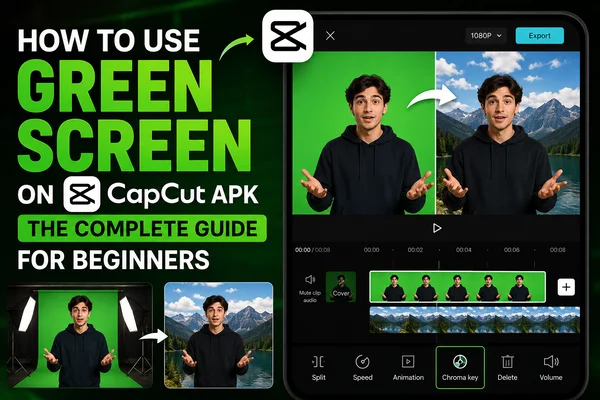
La eliminación y sustitución de fondo es una forma común de crear videos interesantes. Para muchos, esto fue algo que anteriormente parecía demasiado técnico o demasiado lento, ahora no. Con la función de Pantalla Verde en CapCut APK, incluso los editores más inexpertos pueden cambiar fondos de video y crear contenido de alta calidad sin necesidad de conocimientos de edición avanzada.
¿Cuál es la Función de Pantalla Verde en CapCut?
La funcionalidad de pantalla verde permite a los usuarios eliminar un fondo de color sólido (generalmente verde) de un video y sustituirlo por un fondo o clip diferente. Es ideal para agregar efectos divertidos, contar historias o cualquier fondo en el que desee que aparezca su sujeto.
Hay tres métodos principales en CapCut:
- Chroma Key
- Auto Cutout
- Customized Cutout
Método 1: Usando Chroma Key
Chroma Key es la forma más comúnmente utilizada de efecto de pantalla verde. Aquí se explica cómo hacerlo:
Descargar y Abrir CapCut
Descargue CapCut APK para esas características adicionales geniales.
Importar su Contenido Multimedia
Abra un proyecto nuevo e importe su imagen de fondo y video. Luego superponga su video de pantalla verde.
Capas de Clips
Arrastra el clip de pantalla verde sobre el fondo en la línea de tiempo.
Activar Chroma Key
Toque el video de pantalla verde y, en el menú inferior, elija Chroma Key. Seleccione el color verde a eliminar con el selector de color.
Ajustar Configuración
Ajuste la intensidad y la configuración de sombra para lograr una apariencia natural.
Vista Previa y Exportar
Previsualice su video para asegurar que el fondo esté bastante limpio y expórtelo como un archivo grande.
Método 2: Usando Auto Cutout
Para una solución más rápida y automatizada, Auto Cutout de CapCut lo hará en un solo toque.
Importar Clips como se Indicó Arriba
Toque el Clip de Pantalla Verde
Seleccione Auto Cutout
CapCut reconocerá y eliminará automáticamente el fondo.
Ajuste Fino
Cambie el tamaño, la posición, el brillo o la sombra para que su sujeto se ajuste al nuevo fondo.
Vista Previa y Exportar
¡Verifique que todo se vea bien y luego exporte su proyecto!
Método 3: Usando Custom Cutout
Si desea eliminar el fondo con precisión, use la función de Corte Personalizado. Esto le permite tener control total sobre lo que está haciendo con pinceles y borradores.
- Descargue CapCut APK
- Agregue Contenido Multimedia a su Línea de Tiempo
- Toque el Clip de Pantalla Verde
- Elija Personalizar Corte
Delinear el Sujeto
Delinee el sujeto usando la herramienta de pincel. Acerque para mayor precisión.
Limpiar los Bordes
Luego use la herramienta de borrador para borrar cualquier imperfección o relleno verde alrededor del sujeto.
Mejorar y Exportar
Incluya efectos, transiciones e incluso su texto, luego exporte directamente a la web.
Trucos para Edición de Pantalla Verde en CapCut
Usar Iluminación Uniforme
Elimine sombras de su pantalla verde para efectos Chroma Key más profesionales.
Calidad de su Pantalla Verde
Si elige usar una pantalla verde, necesitará usar una de buena calidad.
Elige el Fondo Correcto
Aplique imágenes o clips de video de alta resolución que armonicen con su tema.
Ajustar Configuración de Chroma Key
No lo dejes en los valores por defecto, sino ajusta la intensidad, los bordes y las sombras.
Verificar Derramamiento de Color
Si el verde rebota en su sujeto, puede arreglarlo con configuración de ajuste de color.
Vista Previa Antes de Exportar
Asegúrese de que alguien vea su video y brinde comentarios si es posible.
Pensamientos Finales
Cree cambios de escena de aspecto profesional e inicie la creación de contenido en su teléfono con el poder de las características de Pantalla Verde de CapCut APK. Ya sea que esté cortando sus videos para YouTube Shorts, Instagram Reels o TikTok, saber cómo usar estas herramientas proporcionará el toque final que sus videos merecen.


