CapCut APKでグリーンスクリーンを使う方法:初心者向け完全ガイド
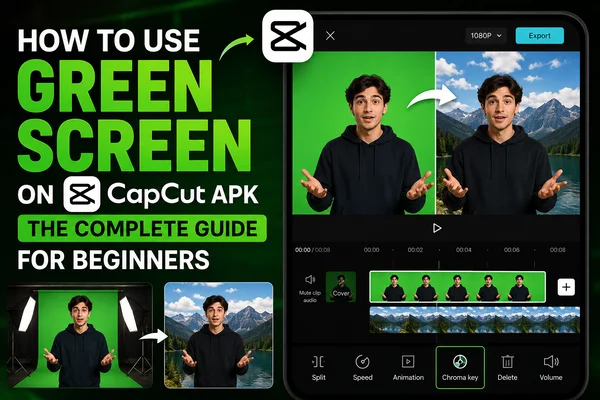
背景の削除と交換は、興味深いビデオを作成するための一般的な方法です。多くの人にとって、これは以前は技術的すぎるか時間がかかりすぎるように感じていましたが、もはやそうではありません。CapCut APKのグリーンスクリーン機能を使用することで、経験の浅いエディターでさえ、ビデオの背景を交換し、編集の知識がなくても高品質なコンテンツを作成できます。
CapCutのグリーンスクリーン機能とは何ですか?
グリーンスクリーン機能により、ユーザーは単色の背景(通常は緑色)をビデオから削除し、別の背景またはクリップに置き換えることができます。楽しいエフェクトを追加したり、ストーリーテリングしたり、被写体を表示したい背景に最適です。
CapCutには3つの主な方法があります:
- Chroma Key
- Auto Cutout
- Customized Cutout
方法1: Chroma Keyを使用する
Chroma Keyは最も一般的に使用されるグリーンスクリーンエフェクト方法です。以下がその方法です:
CapCutをダウンロードして開く
これらの追加の素晴らしい機能のためにCapCut APKをダウンロードしてください。
メディアをインポートする
新しいプロジェクトを開いて、背景画像とビデオをインポートしてください。次に、グリーンスクリーンビデオを重ねます。
クリップをレイアー化する
グリーンスクリーンクリップをタイムライン内の背景の上にドラッグします。
Chroma Keyを有効にする
グリーンスクリーンビデオをタップし、下部のメニューでChroma Keyを選択します。カラーピッカーで削除する緑色を選択します。
設定を調整する
強度と影の設定を調整して、自然な外観を実現します。
プレビューとエクスポート
ビデオをプレビューして背景が十分に清潔であることを確認し、大きなファイルとしてエクスポートしてください。
方法2: Auto Cutoutを使用する
より高速で自動化されたソリューションの場合、CapCutのAuto Cutoutが1回のタップで実行します。
上記のようにクリップをインポートする
グリーンスクリーンクリップをタップする
Auto Cutoutを選択
CapCutは自動的に背景を認識して削除します。
微調整
被写体をサイズ変更、位置変更、明るく、または影を付けて新しい背景に合わせます。
プレビューとエクスポート
すべてが良く見えることを確認してから、プロジェクトをエクスポートしてください!
方法3: カスタムカットアウトを使用する
背景を正確に削除したい場合は、カスタマイズされたカットアウト機能を使用してください。これにより、ブラシと消しゴムで行うことを完全に制御できます。
- CapCut APKをダウンロード
- タイムラインにメディアを追加
- グリーンスクリーンクリップをタップ
- カスタマイズカットアウトを選択
被写体を輪郭にする
ブラシツールを使用して被写体を輪郭にします。より高い精度のためにズームインします。
エッジをクリーンアップ
次に、消しゴムツールを使用して、被写体周辺の不完全性や緑の塗りつぶしを消去します。
拡張とエクスポート
エフェクト、トランジション、テキストを含めてから、Webに直接エクスポートします。
CapCutでのグリーンスクリーン編集のコツ
均一な照明を使用
グリーンスクリーンから影を削除して、より専門的なChroma Keyエフェクトにします。
グリーンスクリーンの品質
グリーンスクリーンを使用することを選択した場合、高品質のものを使用する必要があります。
正しい背景を選択する
トピックと調和する高解像度の画像またはビデオクリップを適用します。
Chroma Key設定を調整
デフォルトで放置せず、強度、エッジ、影を調整してください。
カラースピルをチェック
緑が被写体に跳ね返る場合は、カラー調整設定で修正できます。
エクスポート前にプレビュー
誰かがビデオを見て、可能であればフィードバックを提供していることを確認してください。
最終的な考え**
CapCut APKのグリーンスクリーン機能の力を使用して、プロフェッショナルな外観のシーン変更を作成し、携帯電話でコンテンツを作成し始めてください。YouTube Shorts、Instagram Reels、またはTikTokのビデオをカットしているかどうかにかかわらず、これらのツールの使用方法を知ることは、ビデオが値する最後の仕上げを提供します。


