Comment utiliser l'écran vert sur CapCut APK : Le guide complet pour débutants
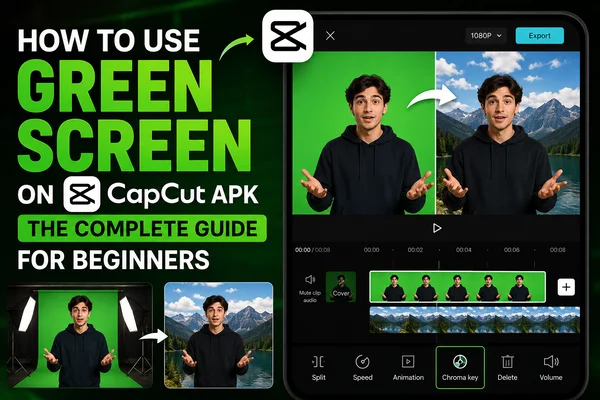
La suppression et le remplacement d'arrière-plan est un moyen courant de créer des vidéos intéressantes. Pour beaucoup, c'était quelque chose qui semblait auparavant trop technique ou trop long, ce n'est plus le cas. Avec la fonction Écran Vert sur CapCut APK, même les éditeurs les moins expérimentés peuvent changer les arrière-plans vidéo et créer du contenu de haute qualité sans connaître les secrets de l'édition.
Qu'est-ce que la Fonction Écran Vert dans CapCut?
La fonctionnalité d'écran vert permet aux utilisateurs d'éliminer un arrière-plan de couleur unie (généralement vert) d'une vidéo et de le remplacer par un arrière-plan ou un clip différent. C'est idéal pour ajouter des effets amusants, raconter des histoires ou n'importe quel arrière-plan dans lequel vous souhaitez que votre sujet apparaisse.
Il y a trois méthodes principales dans CapCut:
- Chroma Key
- Auto Cutout
- Customized Cutout
Méthode 1: Utilisation de Chroma Key
Chroma Key est la méthode d'effet d'écran vert la plus couramment utilisée. Voici comment le faire:
Télécharger et Ouvrir CapCut
Téléchargez CapCut APK pour ces fonctionnalités supplémentaires intéressantes.
Importer Votre Contenu Multimédia
Ouvrez un nouveau projet et importez votre image d'arrière-plan et votre vidéo. Ensuite, superposez votre vidéo d'écran vert.
Mettre en Couches les Clips
Faites glisser le clip d'écran vert au-dessus de l'arrière-plan dans la chronologie.
Activer Chroma Key
Appuyez sur la vidéo d'écran vert et, dans le menu inférieur, choisissez Chroma Key. Sélectionnez la couleur verte à supprimer avec le sélecteur de couleur.
Ajuster les Paramètres
Ajustez les paramètres d'intensité et d'ombre pour obtenir une apparence naturelle.
Aperçu et Exporter
Affichez un aperçu de votre vidéo pour vous assurer que l'arrière-plan est raisonnablement net et exportez-le en tant que fichier volumineux.
Méthode 2: Utilisation de Auto Cutout
Pour une solution plus rapide et plus automatisée, Auto Cutout de CapCut le fera d'un seul coup.
Importer les Clips Comme Ci-dessus
Appuyez sur le Clip d'Écran Vert
Sélectionnez Auto Cutout
CapCut reconnaîtra et supprimera automatiquement l'arrière-plan.
Affinage
Redimensionnez, repositionnez, augmentez la luminosité ou l'ombre pour faire correspondre votre sujet au nouvel arrière-plan.
Aperçu et Exporter
Vérifiez que tout semble bon, puis exportez votre projet!
Méthode 3: Utilisation de Custom Cutout
Si vous souhaitez supprimer l'arrière-plan avec précision, utilisez la fonction Découpe Personnalisée. Cela vous permet d'avoir un contrôle total sur ce que vous faites avec les pinceaux et les gommes.
- Téléchargez CapCut APK
- Ajoutez du Contenu Multimédia à Votre Chronologie
- Appuyez sur le Clip d'Écran Vert
- Choisissez Découpe Personnalisée
Contourner le Sujet
Contournez le sujet en utilisant l'outil pinceau. Zoomez pour une meilleure précision.
Nettoyer les Bords
Utilisez ensuite l'outil gomme pour effacer les imperfections ou la teinte verte autour du sujet.
Améliorer et Exporter
Incluez des effets, des transitions et même votre texte, puis exportez directement sur le web.
Astuces pour l'Édition d'Écran Vert sur CapCut
Utiliser un Éclairage Uniforme
Supprimez les ombres de votre écran vert pour des effets Chroma Key plus professionnels.
Qualité de Votre Écran Vert
Si vous choisissez d'utiliser un écran vert, vous devrez en utiliser un de bonne qualité.
Choisir le Bon Arrière-plan
Appliquez des images ou des clips vidéo haute résolution qui s'harmonisent avec votre sujet.
Ajuster les Paramètres de Chroma Key
Ne le laissez pas par défaut mais ajustez l'intensité, les bords et les ombres.
Vérifier la Fuite de Couleur
Si le vert se reflète sur votre sujet, vous pouvez le corriger avec les paramètres d'ajustement des couleurs.
Aperçu Avant d'Exporter
Assurez-vous que quelqu'un regarde votre vidéo et donne un retour si possible.
Pensées Finales
Créez des changements de scène d'aspect professionnel et commencez à créer du contenu sur votre téléphone avec la puissance des fonctionnalités d'Écran Vert de CapCut APK. Que vous coupiez vos vidéos pour YouTube Shorts, Instagram Reels ou TikTok, savoir comment utiliser ces outils vous donnera la touche finale que vos vidéos méritent.


