Cara Menggunakan Skrin Hijau pada CapCut APK: Panduan Lengkap untuk Pemula
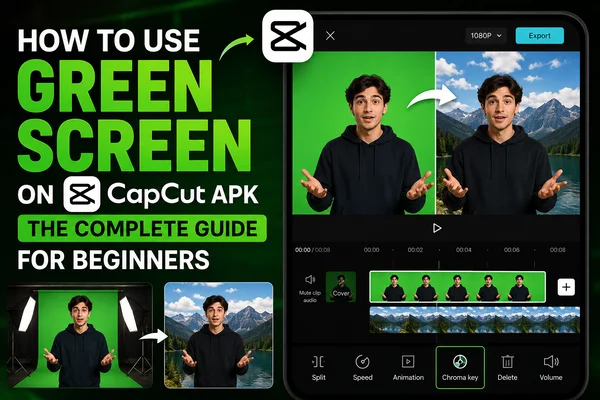
Penyingkiran dan penggantian latar belakang adalah cara biasa untuk membuat video yang menarik. Bagi ramai, ini adalah sesuatu yang sebelumnya terasa terlalu teknikal, atau terlalu memakan masa, kini tidak lagi. Dengan ciri Skrin Hijau pada CapCut APK, malah penyunting paling tidak berpengalaman sekalipun boleh menukar latar belakang video dan membuat kandungan berkualiti tinggi tanpa perlu mengetahui keahlian penyuntingan.
Apakah Ciri Skrin Hijau dalam CapCut?
Fungsionaliti skrin hijau membolehkan pengguna menghapuskan latar belakang warna pepejal (biasanya hijau) dari video dan menggantinya dengan latar belakang atau klip yang berbeza. Ia ideal untuk menambah kesan yang menyeronokkan, menceritakan cerita atau mana-mana latar belakang yang anda ingin subjek anda muncul.
Terdapat tiga kaedah utama dalam CapCut:
- Chroma Key
- Auto Cutout
- Customized Cutout
Kaedah 1: Menggunakan Chroma Key
Chroma Key adalah cara paling biasa digunakan untuk kesan skrin hijau. Berikut cara melakukannya:
Muat Turun dan Buka CapCut
Muat turun CapCut APK untuk ciri tambahan yang keren itu.
Import Media Anda
Buka projek baharu dan import imej latar belakang dan video anda. Kemudian telapinya video skrin hijau anda.
Lapisan Klip
Seret klip skrin hijau di atas latar belakang dalam garis masa.
Aktifkan Chroma Key
Ketik video skrin hijau, dan di menu bawah, pilih Chroma Key. Pilih warna hijau untuk dialih keluar dengan pemilih warna.
Laraskan Tetapan
Laraskan tetapan keamatan dan bayang untuk mencapai rupa semula jadi.
Pratonton dan Eksport
Pratonton video anda untuk memastikan latar belakang cukup bersih dan eksport sebagai fail besar.
Kaedah 2: Menggunakan Auto Cutout
Untuk penyelesaian lebih pantas dan lebih terotomasi, Auto Cutout CapCut akan melakukannya dalam satu sentuhan.
Import Klip Seperti Di Atas
Ketik Klip Skrin Hijau
Pilih Auto Cutout
CapCut akan secara automatik mengenali dan menghapuskan latar belakang.
Penyesuaian Halus
Ubah saiz, kedudukan, kecerahan, atau bayang untuk menjadikan subjek anda sesuai dengan latar belakang baharu.
Pratonton dan Eksport
Sahkan bahawa semuanya kelihatan baik, kemudian eksport projek anda!
Kaedah 3: Menggunakan Custom Cutout
Jika anda ingin menghapuskan latar belakang dengan tepat, gunakan fungsi Potongan Tersuai. Ini membolehkan anda mempunyai kawalan penuh atas apa yang anda lakukan dengan berus dan pembersih.
- Muat turun CapCut APK
- Tambah Media ke Garis Masa Anda
- Ketik Klip Skrin Hijau
- Pilih Tersuai Potongan
Garis Besar Subjek
Garis besar subjek menggunakan alat berus. Zum masuk untuk ketepatan yang lebih baik.
Bersihkan Tepi
Kemudian gunakan alat pembersih untuk memadamkan sebarang kekurangan atau pengisian hijau di sekitar subjek.
Tingkatkan dan Eksport
Sertakan kesan, peralihan, dan bahkan teks anda, kemudian eksport terus ke web.
Tipuan untuk Penyuntingan Skrin Hijau pada CapCut
Gunakan Pencahayaan Merata
Alih keluar bayang dari skrin hijau anda untuk kesan Chroma Key yang lebih profesional.
Kualiti Skrin Hijau Anda
Jika anda memilih untuk menggunakan skrin hijau, anda perlu menggunakan satu berkualiti tinggi.
Pilih Latar Belakang yang Betul
Gunakan imej atau klip video resolusi tinggi yang selaras dengan topik anda.
Laraskan Tetapan Chroma Key
Jangan biarkan pada tetapan lalai sebaliknya laraskan keamatan, tepi, dan bayang.
Periksa Tumpahan Warna
Jika hijau melantun pada subjek anda, anda boleh memperbaikinya dengan tetapan penyesuaian warna.
Pratonton Sebelum Eksport
Pastikan seseorang menonton video anda dan memberikan maklum balas jika boleh.
Pemikiran Akhir
Buat perubahan adegan yang kelihatan profesional dan mulai membuat kandungan pada telefon anda dengan kuasa ciri Skrin Hijau CapCut APK. Sama ada anda memotong video anda untuk YouTube Shorts, Instagram Reels, atau TikTok, mengetahui cara menggunakan alat-alat ini akan memberikan sentuhan akhir yang video anda layak dapatkan.


