Come usare il green screen su CapCut APK: la guida completa per principianti
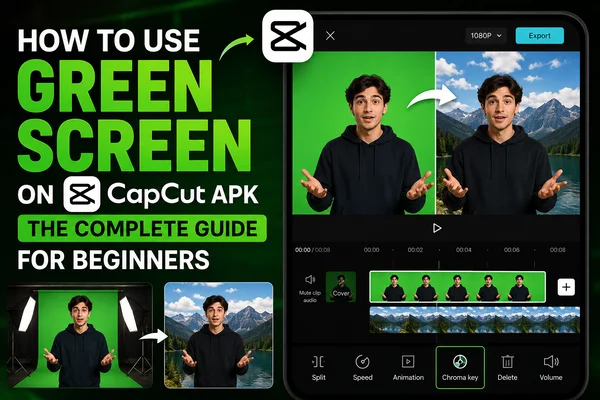
La rimozione e la sostituzione dello sfondo è un modo comune per creare video interessanti. Per molti, era qualcosa che prima sembrava troppo tecnico o troppo lungo, ora non più. Con la funzione Green Screen su CapCut APK, anche gli editor meno esperti possono scambiare gli sfondi dei video e creare contenuti di alta qualità senza necessità di conoscenze di editing avanzate.
Qual è la Funzione Green Screen in CapCut?
La funzionalità dello schermo verde consente agli utenti di rimuovere uno sfondo di colore solido (generalmente verde) da un video e sostituirlo con uno sfondo o una clip diversi. È ideale per aggiungere effetti divertenti, raccontare storie o qualsiasi sfondo in cui desideri che il tuo soggetto appaia.
Ci sono tre metodi principali in CapCut:
- Chroma Key
- Auto Cutout
- Customized Cutout
Metodo 1: Utilizzo di Chroma Key
Chroma Key è il modo più comunemente utilizzato per l'effetto schermo verde. Ecco come farlo:
Scarica e Apri CapCut
Scarica CapCut APK per quelle funzioni aggiuntive interessanti.
Importa i Tuoi Media
Apri un nuovo progetto e importa la tua immagine di sfondo e il video. Quindi sovrapponi il tuo video schermo verde.
Livelli di Clip
Trascina la clip dello schermo verde sopra lo sfondo nella timeline.
Attiva Chroma Key
Tocca il video dello schermo verde e, nel menu inferiore, scegli Chroma Key. Seleziona il colore verde da rimuovere con il selettore colore.
Regola le Impostazioni
Regola le impostazioni di intensità e ombra per ottenere un aspetto naturale.
Anteprima ed Esporta
Visualizza l'anteprima del video per assicurarti che lo sfondo sia ragionevolmente pulito ed esporta come file di grandi dimensioni.
Metodo 2: Utilizzo di Auto Cutout
Per una soluzione più veloce e automatizzata, Auto Cutout di CapCut lo farà in un singolo tocco.
Importa i Clip come Sopra
Tocca la Clip dello Schermo Verde
Seleziona Auto Cutout
CapCut riconoscerà e rimuoverà automaticamente lo sfondo.
Regolazione Fine
Ridimensiona, posiziona, illumina o ombreggia il tuo soggetto per adattarlo allo nuovo sfondo.
Anteprima ed Esporta
Verifica che tutto sembri buono, quindi esporta il tuo progetto!
Metodo 3: Utilizzo di Custom Cutout
Se desideri rimuovere lo sfondo con precisione, utilizza la funzione Ritaglio Personalizzato. Questo ti permette di avere il controllo completo su ciò che stai facendo con pennelli e gomme.
- Scarica CapCut APK
- Aggiungi Media alla Tua Timeline
- Tocca la Clip dello Schermo Verde
- Scegli Personalizza Ritaglio
Delinea il Soggetto
Delinea il soggetto utilizzando lo strumento pennello. Ingrandisci per una maggiore precisione.
Pulisci i Bordi
Quindi utilizza lo strumento gomma per cancellare eventuali imperfezioni o riempimenti verdi intorno al soggetto.
Migliora ed Esporta
Includi effetti, transizioni e persino il tuo testo, quindi esporta direttamente sul web.
Trucchi per l'Editing dello Schermo Verde su CapCut
Usa Illuminazione Uniforme
Rimuovi le ombre dal tuo schermo verde per effetti Chroma Key più professionali.
Qualità del Tuo Schermo Verde
Se scegli di utilizzare uno schermo verde, dovrai usarne uno di buona qualità.
Scegli lo Sfondo Giusto
Applica immagini o clip video ad alta risoluzione che si armonizzino con il tuo argomento.
Regola le Impostazioni di Chroma Key
Non lasciarle sulle impostazioni predefinite ma regola intensità, bordi e ombre.
Controlla la Dispersione del Colore
Se il verde rimbalza sul tuo soggetto, puoi risolverlo con impostazioni di regolazione del colore.
Anteprima Prima dell'Esportazione
Assicurati che qualcuno guardi il tuo video e fornisca feedback se possibile.
Pensieri Finali
Crea cambiamenti di scena dall'aspetto professionale e inizia a creare contenuti sul tuo telefono con la potenza delle funzioni Green Screen di CapCut APK. Che tu stia tagliando i tuoi video per YouTube Shorts, Instagram Reels o TikTok, sapere come utilizzare questi strumenti darà al tuo video il tocco finale che merita.


