క్యాప్కట్ APKలో గ్రీన్ స్క్రీన్ను ఎలా ఉపయోగించాలి: ప్రారంభకుల కోసం పూర్తి గైడ్
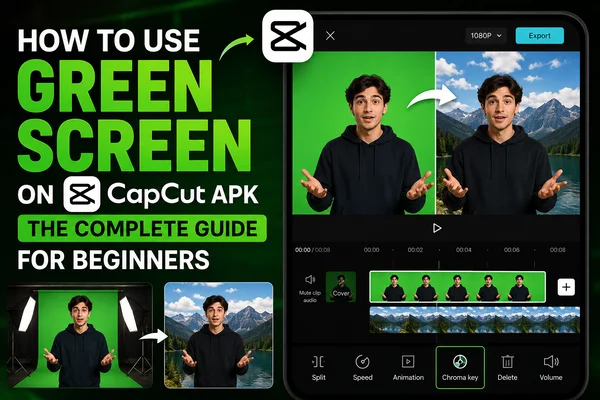
నేపథ్య తొలగించడం మరియు భర్తీ చేయడం ఆసక్తికరమైన వీడియోలను రూపొందించడానికి సాధారణ మార్గం. చాలా మందికి, ఇది గతంలో చాలా సాంకేతికంగా లేదా సమయం తీసుకుంటున్నట్లుగా ఉంది, ఇప్పుడు కాదు. CapCut APK లో గ్రీన్ స్క్రీన్ ఫీచర్తో, అత్యంత అనుభవం లేని సంపాదకులు కూడా వీడియో నేపథ్యాలను మార్చుకోగలరు మరియు సంపాదన సవేషణ తెలియకుండానే అధిక-నాణ్యతా విషయవస్తువులను సృష్టించవచ్చు.
CapCut లో గ్రీన్ స్క్రీన్ ఫీచర్ ఏమిటి?
గ్రీన్ స్క్రీన్ ఫంక్షనాలిటీ వినియోగదారులను ఘన-రంగు నేపథ్యను (సాధారణంగా ఆకుపచ్చ) వీడియో నుండి తొలగించడానికి మరియు భిన్న నేపథ్యం లేదా క్లిప్తో భర్తీ చేయడానికి అనుమతిస్తుంది. ఇది 재미있는ఫెక్ట్లను జోడించడానికి, కథ చెప్పడానికి లేదా మీ విషయం కనిపించాల్సిన ఏదైనా నేపథ్యానికి ఆదర్శం.
CapCut లో మూడు ప్రధాన పద్ధతులు ఉన్నాయి:
- Chroma Key
- Auto Cutout
- Customized Cutout
పద్ధతి 1: Chroma Key ఉపయోగించడం
Chroma Key గ్రీన్ స్క్రీన్ ఫెక్ట్ యొక్క అత్యంత సాధారణంగా ఉపయోగించే మార్గం. ఎలా చేయాలో ఇక్కడ ఉంది:
CapCut డౌన్లోడ్ మరియు విషయానికి
అద్భుత అదనపు లక్షణాల కోసం CapCut APK ను డౌన్లోడ్ చేయండి.
మీ మీడియా దిద్దు
కొత్త ప్రాజెక్టు తెరవండి మరియు మీ నేపథ్య చిత్రం మరియు వీడియో దిద్దు. ఆపై మీ గ్రీన్ స్క్రీన్ వీడియోను మూడిపెట్టండి.
క్లిప్లను పొర చేయండి
సమయం రేఖ లో నేపథ్య పై ఆకుపచ్చ తెర క్లిప్ గీయండి.
Chroma Key చేతనం చేయండి
గ్రీన్ స్క్రీన్ వీడియోను నొక్కండి మరియు దిగువ మెను లో Chroma Key ఎంచుకోండి. రంగు పికర్తో తొలగించటానికి ఆకుపచ్చ రంగు ఎంచుకోండి.
సెట్టింగ్లను సరిచేయండి
సహజ ఛాయని పొందటానికి తీవ్రత మరియు నీడ సెట్టింగ్లను సరిచేయండి.
ఎత్తుకుని రిపలేస్ చేయండి
నేపథ్য సరిపోతుందని నిశ్చితం చేయడానికి మీ వీడియో ను పూర్వావలోకనం చేయండి మరియు పెద్ద ఫైల్ లో ఎత్తుకుని సిద్ధం చేయండి.
పద్ధతి 2: Auto Cutout ఉపయోగించడం
వేగవంతమైన, అధిక ఆటోమేటెడ్ సమాధానం కోసం CapCut యొక్క Auto Cutout ఒకే టాపుక్కులో చేస్తుంది.
పైన ఉన్నట్లుగా క్లిప్లను దిద్దు
గ్రీన్ స్క్రీన్ క్లిప్ నొక్కండి
Auto Cutout ఎంచుకోండి
CapCut స్వయంచాలకంగా నేపథ్యాన్ని గుర్తించి తొలగిస్తుంది.
చక్కని ట్యూనింగ్
మీ విషయం కొత్త నేపథ్య ఫిట్ కోసం, పెద్దదిలో, స్థానాన్ని, ప్రకాశం లేదా నీడ మార్చండి.
ఎత్తుకుని రిపలేస్ చేయండి
ప్రతిదీ బాగా ఉందని తనిఖీ చేసి, ఆ విధంగా మీ ప్రాజెక్టు ఎత్తుకుని సిద్ధం చేయండి!
పద్ధతి 3: కస్టమ్ కటౌట్ ఉపయోగించడం
నేపథ్యాన్ని ఖచ్చితంగా తొలగించాలనుకుంటే, కస్టమ్ కటౌట్ ఫంక్షన్ ఉపయోగించండి. ఇది బ్రష్లు మరియు ఎరేజర్లతో మీరు చేసే కంటే పూర్తి నియంత్రణ చేస్తుంది.
- CapCut APK ను డౌన్లోడ్ చేయండి
- సమయం లైన్ కు మీడియా జోడించండి
- గ్రీన్ స్క్రీన్ క్లిప్ నొక్కండి
- కస్టమ్ కటౌట్ ఎంచుకోండి
విషయం బాహ్యరూపం
బ్రష్ సాధనం ఉపయోగించి విషయం బాహ్యరూపం. ఉన్నతమైన ఖచ్చితత్వానికి జూమ్.
ఎడ్జెస్ క్లీన్ చేయండి
ఆ ఆకుపచ్చ నిర్ణీత చిమ్ అని ఉన్నవేటు చిమ్ నుండి కణికలను చేయండి.
ఎక్కుకు మరియు ఎత్తుకుని
ఫెక్ట్లు, స్థానభ్రంశాలు, మరియు మీ వచనం కూడా చేర్చండి, ఆపై వెబ్ను నేరుగా ఎత్తుకుని చేయండి.
CapCut లో గ్రీన్ స్క్రీన్ సంపాదన కోసం చిట్
కూడా లైటింగ్ ఉపయోగించండి
ఉన్నతమైన Chroma Key ఫెక్ట్ల కోసం మీ ఆకుపచ్చ తెర నుండి నీడలు తొలగించండి.
మీ ఆకుపచ్చ తెర ఆధారితవై
మీరు ఆకుపచ్చ తెర ఉపయోగించమని ఎంచుకుంటే, మీరు ఉన్నతమైన ఆధారితవై ఉపయోగించాలి.
చక్కని నేపథ్య ఎంచుకోండి
ఎత్తుగా-పరిశీలన చిత్రాలు లేదా వీడియో క్లిప్లు మీ విషయానికి సమన్వయం కూడా.
Chroma Key సెట్టింగ్లను సరిచేయండి
చేయని చేయడానికి ఎక్కకు కూడా తీవ్రత, ఎడ్జెస్ మరియు నీడలను సరిచేయండి.
రంగు స్పిల్ తనిఖీ చేయండి
ఆకుపచ్చ మీ విషయానికి గుర్రకుండు, మీరు రంగు సమకూర్చుకోలు సెట్టింగ్లను దూర చేయవచ్చు.
ఎత్తుకుని ఎక్కకు ఎత్తుకుని
మరొకరు మీ వీడియో చూసుకుని ఎక్కకు తిరిగిచేయమని నిశ్చితం చేయండి.
చిన్న భావనలు
CapCut APK ఆకుపచ్చ తెర ఫీచర్ చక్కుతను ఉపయోగించి మీ ఫోన్లో నృత్యం రూపకల్పన నృత్యాలను సృష్టించండి మరియు విషయవస్తువులను కట్టుకోండి. YouTube Shorts, Instagram Reels, లేదా TikTok కు మీ వీడియోలను కట్టుకోండి కాదా ఎందుకైతే, ఈ సరి ఎలా ఉపయోగించాలో తెలుసుకోవడం చిన్న టుకుమనిని ఇవ్వడం ఇవ్వరు చేస్తుంది.


