CapCut APK'da Yeşil Ekran Nasıl Kullanılır: Yeni Başlayanlar İçin Tam Kılavuz
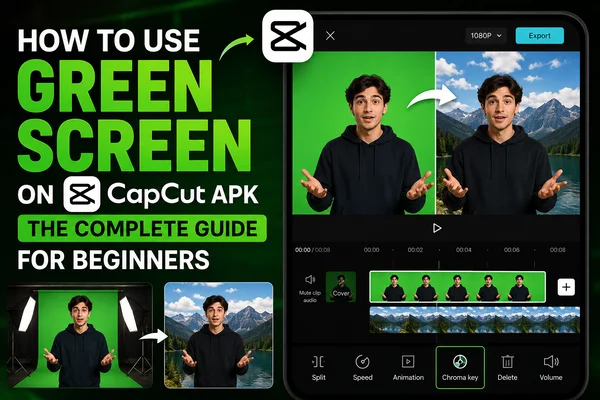
Arka plan kaldırma ve değiştirme, ilgi çekici videolar yapmanın yaygın bir yoludur. Pek çok kişi için bu, daha önce çok teknik görünen veya çok zaman alan bir şeydi, artık öyle değil. CapCut APK'daki Yeşil Ekran özelliğiyle, en deneyimsiz editörler bile video arka planlarını değiştirebilir ve herhangi bir düzenleme bilgisine gerek kalmadan yüksek kaliteli içerik oluşturabilir.
CapCut'ta Yeşil Ekran Özelliği Nedir?
Yeşil ekran işlevi, kullanıcıların düz renkli bir arka planı (genellikle yeşil) bir videodan kaldırmasına ve farklı bir arka plan veya klip ile değiştirmesine olanak tanır. Eğlenceli efektler ekleme, hikaye anlatma veya konunuzun görünmesini istediğiniz herhangi bir arka plan için idealdir.
CapCut'ta üç ana yöntem vardır:
- Chroma Key
- Auto Cutout
- Customized Cutout
Yöntem 1: Chroma Key Kullanma
Chroma Key, yeşil ekran efektinin en yaygın kullanılan yöntemidir. Bunu nasıl yapacağınız:
CapCut İndir ve Aç
Bu ekstra harika özellikler için CapCut APK indir.
Medyanızı İçeri Aktar
Yeni bir proje aç ve arka plan resminizi ve videonuzu içeri aktar. Sonra yeşil ekran videonuzu üst üste koy.
Klipleri Katman Haline Getir
Yeşil ekran klibini zaman çizelgesinde arka planın üzerine sürükle.
Chroma Key'i Etkinleştir
Yeşil ekran videosuna dokunun ve alt menüde Chroma Key'i seçin. Renk seçiciyle kaldırılacak yeşil rengi seçin.
Ayarları Düzenle
Doğal bir görünüş elde etmek için yoğunluk ve gölge ayarlarını düzenleyin.
Önizleme ve Dışa Aktar
Arka planın makul ölçüde temiz olduğundan emin olmak için videonuzu önizleyin ve büyük bir dosya olarak dışa aktarın.
Yöntem 2: Auto Cutout Kullanma
Daha hızlı ve otomatikleştirilmiş bir çözüm için, CapCut'un Auto Cutout bunu tek bir dokunuşta yapacak.
Yukarıdaki Gibi Klipleri İçeri Aktar
Yeşil Ekran Klibine Dokunun
Auto Cutout'u Seçin
CapCut otomatik olarak arka planı tanıyacak ve kaldıracak.
İnce Ayar
Konunuzu yeni arka plana sığdırmak için boyutunu değiştirin, konumlandırın, parlaklığı artırın veya gölgeleyin.
Önizleme ve Dışa Aktar
Her şeyin iyi göründüğünü doğrulayın ve ardından projenizi dışa aktarın!
Yöntem 3: Özel Kesme Kullanma
Arka planı hassasiyetle kaldırmak istiyorsanız, Özel Kesme işlevini kullanın. Bu, fırça ve silgiyle ne yaptığınız konusunda tam kontrol sağlar.
- CapCut APK indir
- Zaman çizelgesine medya ekle
- Yeşil ekran klibine dokunun
- Özel Kesmeyi Özelleştir seçin
Konuyu Ana Hatlarıyla Belirt
Fırça aracını kullanarak konuyu ana hatlarıyla belirtin. Daha iyi doğruluk için yakınlaştırın.
Kenarları Temizle
Sonra konu etrafındaki eksiklikleri veya yeşil dolguyu silmek için silgi aracını kullanın.
Geliştir ve Dışa Aktar
Efektleri, geçişleri ve hatta metninizi ekleyin, ardından doğrudan web'e dışa aktarın.
CapCut'ta Yeşil Ekran Düzenleme İçin İpuçları
Düzgün Aydınlatma Kullanın
Daha profesyonel Chroma Key efektleri için yeşil ekranınızdan gölgeleri kaldırın.
Yeşil Ekranınızın Kalitesi
Yeşil ekran kullanmayı seçerseniz, yüksek kalitede bir tane kullanmanız gerekir.
Doğru Arka Planı Seçin
Konunuzla uyum sağlayan yüksek çözünürlüklü resimler veya video klipleri uygulayın.
Chroma Key Ayarlarını Düzenle
Varsayılan olarak bırakmayın, ancak yoğunluğu, kenarları ve gölgeleri düzenleyin.
Renk Yayılımını Kontrol Et
Yeşil konunuza sıçradıysa, bunu renk ayarlama ayarlarıyla düzeltebilirsiniz.
Dışa Aktarmadan Önce Önizleme
Birinin videonuzu izleyip mümkünse geri bildirim verdiğinden emin olun.
Son Düşünceler
Telefonunuzda CapCut APK'nın Yeşil Ekran özellikleri gücüyle profesyonel görünümlü sahne değişiklikleri oluşturun ve içerik oluşturmaya başlayın. YouTube Shorts, Instagram Reels veya TikTok için videolarınızı kesiyor olsanız da, bu araçları nasıl kullanacağınızı bilmek videolarınızın hak ettiği son dokunuşu sağlayacak.


