CapCut APK پر گرین اسکرین کا استعمال کیسے کریں: ابتدائیوں کے لیے مکمل گائیڈ
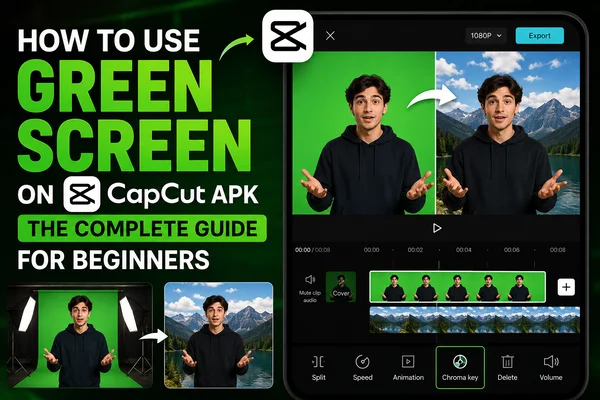
پس منظر کو ہٹانا اور بدلنا دلچسپ ویڈیوز بنانے کا ایک عام طریقہ ہے۔ بہت سے لوگوں کے لیے، یہ کچھ ایسا تھا جو پہلے بہت تکنیکی یا وقت لینے والا لگتا تھا، اب نہیں۔ CapCut APK میں گرین اسکرین فیچر کے ساتھ، یہاں تک کہ سب سے کم تجربہ رکھنے والے ایڈیٹرز بھی ویڈیو کے پس منظر کو بدل سکتے ہیں اور بغیر کسی ترمیم کے علم کے اعلیٰ معیار کا مواد بنا سکتے ہیں۔
CapCut میں گرین اسکرین فیچر کیا ہے؟
گرین اسکرین کی فعالیت صارفین کو ایک سخت رنگ کے پس منظر (عام طور پر سبز) کو ایک ویڈیو سے ہٹانے اور ایک مختلف پس منظر یا کلپ سے بدلنے کی اجازت دیتی ہے۔ یہ تفریحی اثرات شامل کرنے، کہانی سنانے یا کسی بھی پس منظر کے لیے بہترین ہے جہاں آپ اپنے موضوع کو ظاہر کرنا چاہتے ہیں۔
CapCut میں تین اہم طریقے ہیں:
- Chroma Key
- Auto Cutout
- Customized Cutout
طریقہ 1: Chroma Key کا استعمال
Chroma Key گرین اسکرین اثر کا سب سے عام طریقہ ہے۔ یہاں اسے کرنے کا طریقہ ہے:
CapCut ڈاؤن لوڈ اور کھولیں
ان اضافی رائج فیچرز کے لیے CapCut APK ڈاؤن لوڈ کریں۔
اپنے میڈیا کو درآمد کریں
ایک نیا منصوبہ کھولیں اور اپنی پس منظر کی تصویر اور ویڈیو درآمد کریں۔ پھر اپنی گرین اسکرین ویڈیو کو اوور لے کریں۔
کلپس کو تہہ بندی کریں
گرین اسکرین کلپ کو ٹائم لائن میں پس منظر کے اوپر کھینچیں۔
Chroma Key کو فعال کریں
گرین اسکرین ویڈیو پر ٹیپ کریں، اور نچلے مینو میں، Chroma Key کو منتخب کریں۔ رنگ کے انتخاب سے سبز رنگ کو ہٹانے کے لیے منتخب کریں۔
ترتیبات کو ایڈجسٹ کریں
فطری نظر حاصل کرنے کے لیے شدت اور سایہ کی ترتیبات کو ایڈجسٹ کریں۔
پیش نمائش اور برآمد
یقینی بنانے کے لیے اپنی ویڈیو کو پیش نظر دیکھیں کہ پس منظر معقول طریقے سے صاف ہے اور اسے ایک بڑی فائل کے طور پر برآمد کریں۔
طریقہ 2: Auto Cutout کا استعمال
تیز رفتار، زیادہ خودکار حل کے لیے، CapCut کے Auto Cutout اسے ایک ہی ٹیپ میں کریں گے۔
اوپر کی طرح کلپس درآمد کریں
گرین اسکرین کلپ پر ٹیپ کریں
Auto Cutout کو منتخب کریں
CapCut خود بخود پس منظر کو پہچان لے گا اور ہٹا دے گا۔
باریک ٹیوننگ
اپنے موضوع کو نئے پس منظر میں فٹ کرنے کے لیے سائز تبدیل کریں، دوبارہ اسٹیشن لگائیں، روشنی یا سائے کو بڑھائیں۔
پیش نمائش اور برآمد
تصدیق کریں کہ ہر چیز اچھی لگ رہی ہے، اور پھر اپنا منصوبہ برآمد کریں!
طریقہ 3: Custom Cutout کا استعمال
اگر آپ پس منظر کو درست طریقے سے ہٹانا چاہتے ہیں، تو Custom Cutout فنکشن استعمال کریں۔ یہ آپ کو برش اور ریزر سے آپ کیا کر رہے ہو اس پر مکمل کنٹرول دیتا ہے۔
- CapCut APK ڈاؤن لوڈ کریں
- اپنی ٹائم لائن میں میڈیا شامل کریں
- گرین اسکرین کلپ پر ٹیپ کریں
- Custom Cutout کو منتخب کریں
موضوع کو رپورٹ کریں
برش کے ذریعے موضوع کو رپورٹ کریں۔ بہتر درستگی کے لیے ズoom کریں۔
کناروں کو صاف کریں
پھر موضوع کے ارد گرد کسی بھی نقص یا سبز بھرنے کو مٹانے کے لیے ریزر کا استعمال کریں۔
بہتر اور برآمد
اثرات، منتقلی، اور یہاں تک کہ آپ کے ٹیکسٹ کو شامل کریں، پھر براہ راست ویب پر برآمد کریں۔
CapCut میں گرین اسکرین ترمیم کے لیے ٹپس
یکساں روشنی استعمال کریں
زیادہ پروفیشنل Chroma Key اثرات کے لیے اپنی گرین اسکرین سے سائے ہٹائیں۔
اپنی گرین اسکرین کا معیار
اگر آپ گرین اسکرین استعمال کرنے کا انتخاب کرتے ہیں، تو آپ کو اعلیٰ معیار کا استعمال کرنا ہوگا۔
صحیح پس منظر منتخب کریں
اعلیٰ حل تصاویر یا ویڈیو کلپس لاگو کریں جو آپ کے موضوع کے ساتھ ہم آہنگ ہوں۔
Chroma Key کی ترتیبات کو ایڈجسٹ کریں
اسے ڈیفالٹ پر نہ چھوڑیں بلکہ شدت، کناروں اور سائے کو ایڈجسٹ کریں۔
رنگ کی خرابی کی جانچ کریں
اگر سبز آپ کے موضوع پر واپس آتا ہے، تو آپ اسے رنگ کی تبدیلی کی ترتیبات سے ٹھیک کر سکتے ہیں۔
برآمد سے پہلے پیش نمائش
یقینی بنائیں کہ کوئی آپ کی ویڈیو دیکھے اور اگر ممکن ہو تو رائے دے۔
آخری سوچ
CapCut APK کے گرین اسکرین فیچرز کی طاقت کے ساتھ اپنے فون پر پروفیشنل نظر آنے والی منظری تبدیلیاں بنائیں اور مواد بنانا شروع کریں۔ چاہے آپ YouTube Shorts، Instagram Reels، یا TikTok کے لیے اپنی ویڈیوز کاٹ رہے ہوں، یہ جاننا کہ ان ٹولز کو کیسے استعمال کریں آپ کی ویڈیو کو وہ آخری ٹچ دے گا جو وہ مستحق ہے۔


