Hướng dẫn sử dụng phông nền xanh trên CapCut APK: Hướng dẫn đầy đủ dành cho người mới bắt đầu
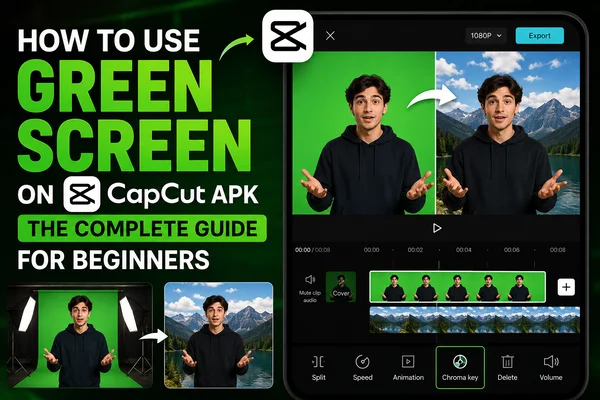
Xóa và thay thế nền là một cách phổ biến để tạo các video thú vị. Đối với nhiều người, đây là thứ mà trước đây có vẻ quá kỹ thuật hoặc tốn quá nhiều thời gian, hiện không còn như vậy nữa. Với tính năng Màn hình xanh lá cây trên CapCut APK, ngay cả những biên tập viên kém kinh nghiệm nhất cũng có thể hoán đổi nền video và tạo nội dung chất lượng cao mà không cần biết bất kỳ kỹ năng chỉnh sửa nào.
Tính năng Màn hình xanh lá cây trong CapCut là gì?
Chức năng màn hình xanh lá cây cho phép người dùng loại bỏ nền màu đơn sắc (thường là xanh lá cây) khỏi video và thay thế bằng nền hoặc đoạn video khác. Nó là lý tưởng để thêm hiệu ứng vui vẻ, kể chuyện hoặc bất kỳ nền nào bạn muốn đối tượng của mình xuất hiện.
Có ba phương pháp chính trong CapCut:
- Chroma Key
- Auto Cutout
- Customized Cutout
Phương pháp 1: Sử dụng Chroma Key
Chroma Key là cách được sử dụng phổ biến nhất cho hiệu ứng màn hình xanh lá cây. Đây là cách thực hiện:
Tải xuống và Mở CapCut
Tải xuống CapCut APK để có những tính năng bổ sung tuyệt vời đó.
Nhập Phương tiện Của bạn
Mở một dự án mới và nhập hình ảnh nền và video của bạn. Sau đó, chồng lấp video màn hình xanh lá cây của bạn.
Tầng Clip
Kéo clip màn hình xanh lá cây lên trên nền trong dòng thời gian.
Kích hoạt Chroma Key
Nhấn vào video màn hình xanh lá cây, và trong menu dưới cùng, chọn Chroma Key. Chọn màu xanh để loại bỏ bằng công cụ chọn màu.
Điều chỉnh Cài đặt
Điều chỉnh cài đặt cường độ và bóng để đạt được vẻ ngoài tự nhiên.
Xem trước và Xuất
Xem trước video của bạn để đảm bảo nền khá sạch sẽ và xuất dưới dạng tệp lớn.
Phương pháp 2: Sử dụng Auto Cutout
Để có giải pháp nhanh hơn, tự động hóa hơn, Auto Cutout của CapCut sẽ thực hiện việc này chỉ bằng một lần chạm.
Nhập Clip Như Trên
Nhấn vào Clip Màn hình Xanh Lá Cây
Chọn Auto Cutout
CapCut sẽ tự động nhận dạng và loại bỏ nền.
Điều chỉnh Tinh tế
Thay đổi kích thước, vị trí, độ sáng hoặc bóng để đối tượng của bạn vừa với nền mới.
Xem trước và Xuất
Xác minh mọi thứ trông tốt, sau đó xuất dự án của bạn!
Phương pháp 3: Sử dụng Custom Cutout
Nếu bạn muốn loại bỏ nền một cách chính xác, hãy sử dụng chức năng Cắt Tùy chỉnh. Điều này cho phép bạn kiểm soát hoàn toàn những gì bạn đang làm với cọ và tẩy.
- Tải xuống CapCut APK
- Thêm Phương tiện vào Dòng thời gian của bạn
- Nhấn vào Clip Màn hình Xanh Lá Cây
- Chọn Tùy chỉnh Cắt
Phác thảo Chủ đề
Phác thảo chủ đề bằng cách sử dụng công cụ cọ. Thu phóng để có độ chính xác tốt hơn.
Làm sạch Cạnh
Sau đó sử dụng công cụ tẩy để xóa bất kỳ thiếu sót hoặc chất lấp đầy xanh xung quanh chủ đề.
Nâng cao và Xuất
Bao gồm hiệu ứng, chuyển tiếp, thậm chí cả văn bản của bạn, sau đó xuất trực tiếp ra web.
Mẹo để Chỉnh sửa Màn hình Xanh Lá Cây trên CapCut
Sử dụng Đèn Thống nhất
Loại bỏ bóng từ màn hình xanh lá cây của bạn để có hiệu ứng Chroma Key chuyên nghiệp hơn.
Chất lượng Màn hình Xanh Lá Cây của bạn
Nếu bạn chọn sử dụng màn hình xanh lá cây, bạn sẽ cần sử dụng chất lượng cao.
Chọn Nền Đúng
Áp dụng hình ảnh hoặc clip video độ phân giải cao hòa hợp với chủ đề của bạn.
Điều chỉnh Cài đặt Chroma Key
Đừng để mặc định mà điều chỉnh cường độ, cạnh và bóng.
Kiểm tra Chảy màu
Nếu màu xanh lá cây nảy trở lại với chủ đề của bạn, bạn có thể sửa chữa nó bằng cài đặt điều chỉnh màu.
Xem trước Trước khi Xuất
Đảm bảo ai đó xem video của bạn và cung cấp phản hồi nếu có thể.
Suy nghĩ Cuối cùng
Tạo những thay đổi cảnh trông chuyên nghiệp và bắt đầu tạo nội dung trên điện thoại của bạn với sức mạnh của các tính năng Màn hình Xanh Lá Cây CapCut APK. Cho dù bạn đang cắt video cho YouTube Shorts, Instagram Reels hay TikTok, biết cách sử dụng các công cụ này sẽ cung cấp những công cụ cuối cùng mà video của bạn xứng đáng nhận được.


