Cara Menggunakan Green Screen di CapCut APK: Panduan Lengkap untuk Pemula
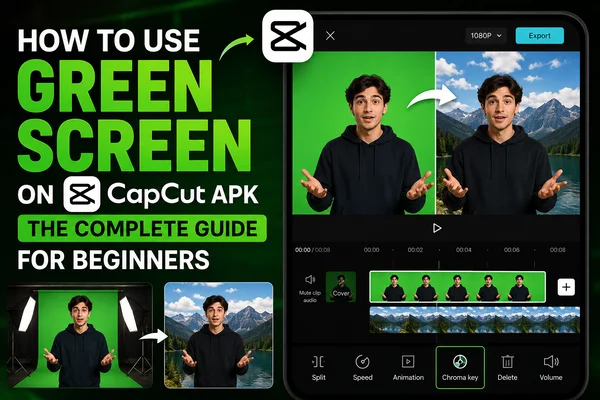
Penghapusan dan penggantian latar belakang adalah cara umum untuk membuat video yang menarik. Bagi banyak orang, ini adalah sesuatu yang sebelumnya terasa terlalu teknis atau memakan waktu, sekarang tidak lagi. Dengan fitur Layar Hijau di CapCut APK, bahkan editor paling berpengalaman sekalipun dapat menukar latar belakang video dan membuat konten berkualitas tinggi tanpa perlu mengetahui keahlian pengeditan.
Apa Fitur Layar Hijau di CapCut?
Fungsi layar hijau memungkinkan pengguna menghapus latar belakang warna solid (biasanya hijau) dari video dan menggantinya dengan latar belakang atau klip berbeda. Ini ideal untuk menambahkan efek menyenangkan, bercerita atau latar belakang apa pun yang ingin Anda tampilkan subjek Anda.
Ada tiga metode utama di CapCut:
- Chroma Key
- Auto Cutout
- Customized Cutout
Metode 1: Menggunakan Chroma Key
Chroma Key adalah cara paling umum digunakan untuk efek layar hijau. Berikut cara melakukannya:
Unduh dan Buka CapCut
Unduh CapCut APK untuk fitur-fitur tambahan yang keren itu.
Impor Media Anda
Buka proyek baru dan impor gambar latar belakang dan video Anda. Kemudian tumpang tindih video layar hijau Anda.
Lapisan Klip
Seret klip layar hijau ke atas latar belakang di garis waktu.
Aktifkan Chroma Key
Ketuk video layar hijau, dan di menu bawah, pilih Chroma Key. Pilih warna hijau yang akan dihapus dengan pemilih warna.
Sesuaikan Pengaturan
Sesuaikan pengaturan intensitas dan bayangan untuk mencapai tampilan alami.
Pratinjau dan Ekspor
Pratinjau video Anda untuk memastikan latar belakang cukup bersih dan ekspor sebagai file besar.
Metode 2: Menggunakan Auto Cutout
Untuk solusi lebih cepat dan otomatis, Auto Cutout CapCut akan melakukannya dalam satu sentuhan.
Impor Klip Seperti Di Atas
Ketuk Klip Layar Hijau
Pilih Auto Cutout
CapCut akan secara otomatis mengenali dan menghapus latar belakang.
Penyesuaian Halus
Ubah ukuran, posisi, kecerahan, atau bayangan untuk membuat subjek Anda sesuai dengan latar belakang baru.
Pratinjau dan Ekspor
Verifikasi bahwa semuanya terlihat bagus, lalu ekspor proyek Anda!
Metode 3: Menggunakan Custom Cutout
Jika Anda ingin menghapus latar belakang dengan akurat, gunakan fungsi Pemotongan yang Disesuaikan. Ini memungkinkan Anda memiliki kontrol penuh atas apa yang Anda lakukan dengan kuas dan penghapus.
- Unduh CapCut APK
- Tambahkan Media ke Garis Waktu Anda
- Ketuk Klip Layar Hijau
- Pilih Sesuaikan Pemotongan
Garis Besar Subjek
Garis besar subjek menggunakan alat kuas. Perbesar untuk akurasi yang lebih baik.
Bersihkan Tepi
Kemudian gunakan alat penghapus untuk menghapus kekurangan atau pengisian hijau apa pun di sekitar subjek.
Tingkatkan dan Ekspor
Sertakan efek, transisi, dan bahkan teks Anda, lalu ekspor langsung ke web.
Tip untuk Pengeditan Layar Hijau di CapCut
Gunakan Pencahayaan Merata
Hapus bayangan dari layar hijau Anda untuk efek Chroma Key yang lebih profesional.
Kualitas Layar Hijau Anda
Jika Anda memilih menggunakan layar hijau, Anda perlu menggunakan yang berkualitas tinggi.
Pilih Latar Belakang yang Tepat
Terapkan gambar atau klip video resolusi tinggi yang selaras dengan topik Anda.
Sesuaikan Pengaturan Chroma Key
Jangan biarkan pada pengaturan default melainkan sesuaikan intensitas, tepi, dan bayangan.
Periksa Tumpahan Warna
Jika hijau memantul pada subjek Anda, Anda dapat memperbaikinya dengan pengaturan penyesuaian warna.
Pratinjau Sebelum Ekspor
Pastikan seseorang menonton video Anda dan memberikan umpan balik jika memungkinkan.
Pikiran Akhir
Buat perubahan adegan yang terlihat profesional dan mulai membuat konten di ponsel Anda dengan kekuatan fitur Layar Hijau CapCut APK. Baik Anda memotong video untuk YouTube Shorts, Instagram Reels, atau TikTok, mengetahui cara menggunakan alat-alat ini akan memberikan sentuhan akhir yang video Anda layak dapatkan.


