วิธีใช้ฉากหลังสีเขียวในแอป CapCut APK: คู่มือฉบับสมบูรณ์สำหรับผู้เริ่มต้น
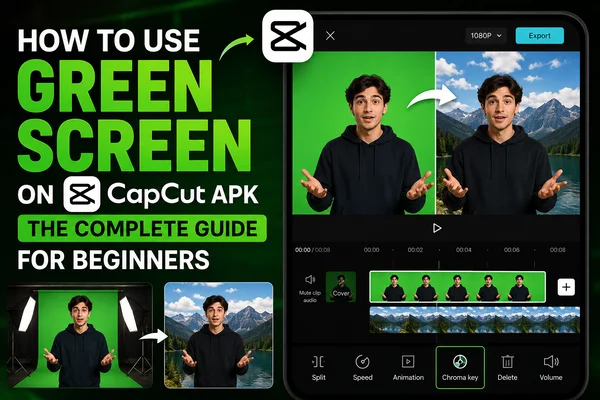
การลบและแทนที่พื้นหลังเป็นวิธีทั่วไปในการสร้างวิดีโอที่น่าสนใจ สำหรับบางคนนี่คือสิ่งที่ดูเหมือนว่าจะเป็นเทคนิคมากเกินไปหรือใช้เวลานานเกินไปมาก ตอนนี้ไม่ใช่อีกต่อไป ด้วยฟีเจอร์ Green Screen ใน CapCut APK แม้แต่บรรณาธิการที่ไร้ประสบการณ์ที่สุดก็สามารถสลับพื้นหลังวิดีโอและสร้างเนื้อหาคุณภาพสูงได้โดยไม่จำเป็นต้องรู้เทคนิคการแก้ไขใดๆ
ฟีเจอร์ Green Screen ใน CapCut คืออะไร?
ฟังก์ชันหน้าจอสีเขียว ช่วยให้ผู้ใช้สามารถ ลบพื้นหลังสีทึบ (โดยปกติคือสีเขียว) จากวิดีโอและแทนที่ด้วยพื้นหลังหรือคลิปอื่นได้ มันเหมาะสำหรับการเพิ่ม เอฟเฟกต์ที่สนุกสนาน การเล่าเรื่อง หรือพื้นหลังใดๆ ที่คุณต้องการให้เรื่องของคุณปรากฏขึ้น
มีสามวิธีหลักใน CapCut:
- Chroma Key
- Auto Cutout
- Customized Cutout
วิธีที่ 1: การใช้ Chroma Key
Chroma Key เป็นวิธีที่ใช้กันอย่างแพร่หลายสำหรับเอฟเฟกต์หน้าจอสีเขียว นี่คือวิธีทำ:
ดาวน์โหลดและเปิด CapCut
ดาวน์โหลด CapCut APK สำหรับฟีเจอร์เพิ่มเติมที่멋진 นี่
นำเข้าสื่อของคุณ
เปิดโครงการใหม่และนำเข้ารูปภาพพื้นหลังและวิดีโอของคุณ จากนั้นซ้อนทับวิดีโอหน้าจอสีเขียวของคุณ
ชั้นคลิป
ลากคลิปหน้าจอสีเขียวไปเหนือพื้นหลังในไทม์ไลน์
เปิดใช้งาน Chroma Key
แตะวิดีโอหน้าจอสีเขียว และในเมนูด้านล่าง ให้เลือก Chroma Key เลือกสีเขียวที่จะลบออกด้วยเครื่องมือเลือกสี
ปรับการตั้งค่า
ปรับการตั้งค่าความเข้ม และเงาเพื่อให้ได้ ลักษณ์ที่เป็นธรรมชาติ
ตรวจสอบและส่งออก
ตรวจสอบวิดีโอของคุณเพื่อให้แน่ใจว่าพื้นหลังสะอาดเพียงพอและส่งออกเป็นไฟล์ขนาดใหญ่
วิธีที่ 2: การใช้ Auto Cutout
สำหรับ โซลูชันที่เร็วขึ้นและอัตโนมัติมากขึ้น Auto Cutout ของ CapCut จะทำสิ่งนี้ในการแตะเพียงครั้งเดียว
นำเข้าคลิปตามด้านบน
แตะคลิปหน้าจอสีเขียว
เลือก Auto Cutout
CapCut จะจดจำและลบพื้นหลังโดยอัตโนมัติ
ปรับแต่งละเอียด
เปลี่ยนขนาด ตำแหน่ง ความสว่าง หรือเงาเพื่อให้เรื่องของคุณพอดีกับพื้นหลังใหม่
ตรวจสอบและส่งออก
ตรวจสอบว่าทุกอย่างดูดี แล้วส่งออกโครงการของคุณ!
วิธีที่ 3: การใช้ Custom Cutout
หากคุณต้องการ ลบพื้นหลังอย่างแม่นยำ ให้ใช้ฟังก์ชัน Custom Cutout สิ่งนี้ช่วยให้คุณมีการควบคุมเต็มรูปแบบว่าคุณกำลังทำอะไรด้วยแปรงและยางลบ
- ดาวน์โหลด CapCut APK
- เพิ่มสื่อไปยังไทม์ไลน์ของคุณ
- แตะคลิปหน้าจอสีเขียว
- เลือก Customize Cutout
โครงร่างเรื่อง
สรุปเรื่องโดยใช้เครื่องมือแปรง ซูมขยายเพื่อความแม่นยำที่ดีขึ้น
ทำความสะอาดขอบ
จากนั้นใช้เครื่องมือยางลบเพื่อลบข้อบกพร่องหรือการเติมสีเขียวรอบเรื่อง
ปรับปรุงและส่งออก
รวมเอฟเฟกต์ การเปลี่ยนแปลง และแม้แต่ข้อความของคุณ จากนั้นส่งออกไปยังเว็บโดยตรง
เคล็ดลับสำหรับการแก้ไขหน้าจอสีเขียวใน CapCut
ใช้การไฟฟ้าที่สม่ำเสมอ
ลบเงาออกจากหน้าจอสีเขียวของคุณเพื่อ เอฟเฟกต์ Chroma Key ที่เป็นมืออาชีพมากขึ้น
คุณภาพของหน้าจอสีเขียวของคุณ
หากคุณเลือกที่จะใช้หน้าจอสีเขียว คุณจะต้องใช้ ที่มีคุณภาพสูง
เลือกพื้นหลังที่ถูกต้อง
ใช้ ภาพหรือคลิปวิดีโอความละเอียดสูง ที่สอดคล้องกับหัวข้อของคุณ
ปรับการตั้งค่า Chroma Key
อย่าปล่อยให้เป็นค่าเริ่มต้น แต่ ปรับความเข้ม ขอบ และเงา
ตรวจสอบความเสื่อมสลายของสี
หากสีเขียวกระเด็นออกจากเรื่องของคุณ คุณสามารถแก้ไขได้ด้วย การตั้งค่าการปรับสี
ตรวจสอบก่อนส่งออก
ตรวจสอบให้แน่ใจว่ามีคนดูวิดีโอของคุณและให้ข้อเสนอแนะหากเป็นไปได้
ความคิดขั้นสุดท้าย
สร้างการเปลี่ยนฉากที่ดูเป็นมืออาชีพและเริ่มสร้างเนื้อหาบนโทรศัพท์ของคุณด้วย พลังของฟีเจอร์ Green Screen ของ CapCut APK ไม่ว่าคุณจะตัดวิดีโอสำหรับ YouTube Shorts Instagram Reels หรือ TikTok การรู้วิธีใช้เครื่องมือเหล่านี้ จะให้จังหวะสุดท้ายที่วิดีโอของคุณสมควรได้รับ


