كيفية استخدام الشاشة الخضراء في تطبيق CapCut: الدليل الشامل للمبتدئين
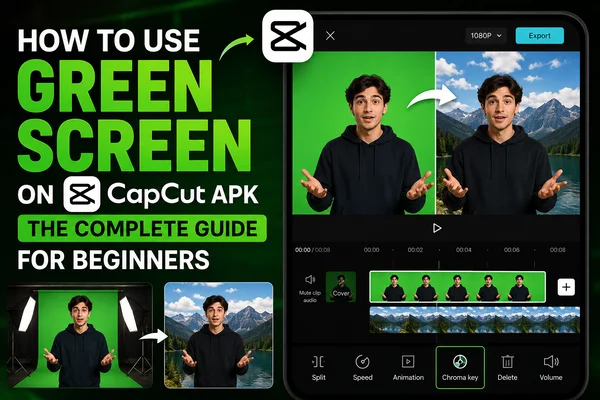
إزالة الخلفية واستبدالها طريقة شائعة لإنشاء مقاطع فيديو ممتعة. بالنسبة للكثيرين، كان هذا شيئاً بدا معقداً من الناحية التقنية أو يستغرق وقتاً طويلاً، لكن الآن لا يعود الأمر كذلك. باستخدام ميزة الشاشة الخضراء في تطبيق CapCut، حتى المحررون الأقل خبرة يمكنهم تبديل خلفيات الفيديو وإنشاء محتوى عالي الجودة دون الحاجة إلى معرفة عميقة بالمونتاج.
ما هي ميزة الشاشة الخضراء في CapCut؟
تتيح وظيفة الشاشة الخضراء للمستخدمين إزالة خلفية ذات لون موحد (عادة أخضر) من الفيديو وتعويضها برخلفية أو مقطع مختلف. وهي مثالية لإضافة تأثيرات ممتعة أو سرد القصص أو أي خلفية تريد أن يظهر موضوعك فيها.
هناك ثلاث طرق رئيسية في CapCut:
- Chroma Key (مفتاح اللون)
- Auto Cutout (القص التلقائي)
- Customized Cutout (القص المخصص)
الطريقة الأولى: استخدام Chroma Key
Chroma Key هي الطريقة الأكثر شيوعاً لتأثير الشاشة الخضراء. إليك كيفية القيام بها:
تحميل وفتح CapCut
حمّل تطبيق CapCut APK للحصول على تلك الميزات الرائعة الإضافية.
استيراد الوسائط الخاصة بك
افتح مشروعاً جديداً واستورد صورة خلفيتك والفيديو. ثم ضع فيديو الشاشة الخضراء فوقها.
ترتيب المقاطع في الطبقات
اسحب مقطع الشاشة الخضراء فوق الخلفية في الجدول الزمني.
تفعيل Chroma Key
اضغط على فيديو الشاشة الخضراء، وفي القائمة السفلية، اختر Chroma Key. حدد اللون الأخضر الذي تريد إزالته باستخدام محدد الألوان.
ضبط الإعدادات
اضبط إعدادات الكثافة والظل لتحقيق مظهر طبيعي.
معاينة وتصدير
معاينة الفيديو للتأكد من أن الخلفية نظيفة بشكل معقول وتصديرها كملف كبير.
الطريقة الثانية: استخدام Auto Cutout
للحصول على حل أسرع وأكثر تلقائية، سيقوم القص التلقائي في CapCut بالعمل بلمسة واحدة فقط.
استيراد المقاطع كما هو موضح أعلاه
اضغط على مقطع الشاشة الخضراء
اختر Auto Cutout
سيقوم CapCut بالتعرف تلقائياً على الخلفية وحذفها.
ضبط دقيق
غيّر حجم الموضوع أو موضعه أو السطوع أو الظل لجعل موضوعك يناسب الخلفية الجديدة.
معاينة وتصدير
تحقق من أن كل شيء يبدو جيداً، ثم صدّر مشروعك!
الطريقة الثالثة: استخدام Custom Cutout
إذا كنت تريد إزالة الخلفية بدقة، استخدم وظيفة القص المخصص. هذا يسمح لك بالتحكم الكامل في ما تفعله باستخدام الفرش والممحاة.
- حمّل تطبيق CapCut APK
- أضف الوسائط إلى الجدول الزمني الخاص بك
- اضغط على مقطع الشاشة الخضراء
- اختر Customize Cutout
رسم الحدود
وضّح الموضوع باستخدام أداة الفرشاة. قرّب العدسة للحصول على دقة أفضل.
تنظيف الحواف
ثم استخدم أداة الممحاة لمسح أي عيوب أو بقايا أخضر حول الموضوع.
تحسين وتصدير
أضف تأثيرات وانتقالات وحتى النص، ثم صدّر مباشرة إلى الويب.
نصائح احترافية لتحرير الشاشة الخضراء على CapCut
استخدم إضاءة متساوية
أزل الظلال من شاشتك الخضراء للحصول على تأثيرات Chroma Key احترافية أكثر.
جودة الشاشة الخضراء الخاصة بك
إذا اخترت استخدام شاشة خضراء، فستحتاج إلى استخدام شاشة عالية الجودة.
اختر الخلفية الصحيحة
طبّق صور أو مقاطع فيديو بدقة عالية تتناسب مع موضوعك.
ضبط إعدادات Chroma Key
لا تتركها عند الإعدادات الافتراضية، بل اضبط الكثافة والحواف والظلال.
تحقق من تناثر اللون
إذا ارتد الأخضر على موضوعك، يمكنك إصلاح هذا باستخدام إعدادات تعديل الألوان.
معاينة قبل التصدير
تأكد من أن يشاهد شخص ما الفيديو الخاص بك ويقدم ملاحظات إن أمكن.
الخلاصة
أنشئ مشاهد تبديل الخلفية احترافية وابدأ في إنشاء محتوى على هاتفك باستخدام قوة ميزات الشاشة الخضراء في CapCut APK. سواء كنت تقطع مقاطع الفيديو الخاصة بك لـ YouTube Shorts أو Instagram Reels أو TikTok، فإن معرفة كيفية استخدام هذه الأدوات ستوفر لك اللمسة النهائية التي تستحقها مقاطع الفيديو الخاصة بك.


